
Suscripciones
Puede crear y gestionar las suscripciones de sus clientes a través del Backoffice easypay, siempre que el medio de pago Débitos Directos esté contratualizado.
Las suscripciones tendrán, a diferencia de los pagos frecuentes, una periodicidad y valor fijos.
Para crear pagos por suscripción vía backoffice deberá seguir los siguientes pasos:
1. Haga clic en Nueva Subscripción:
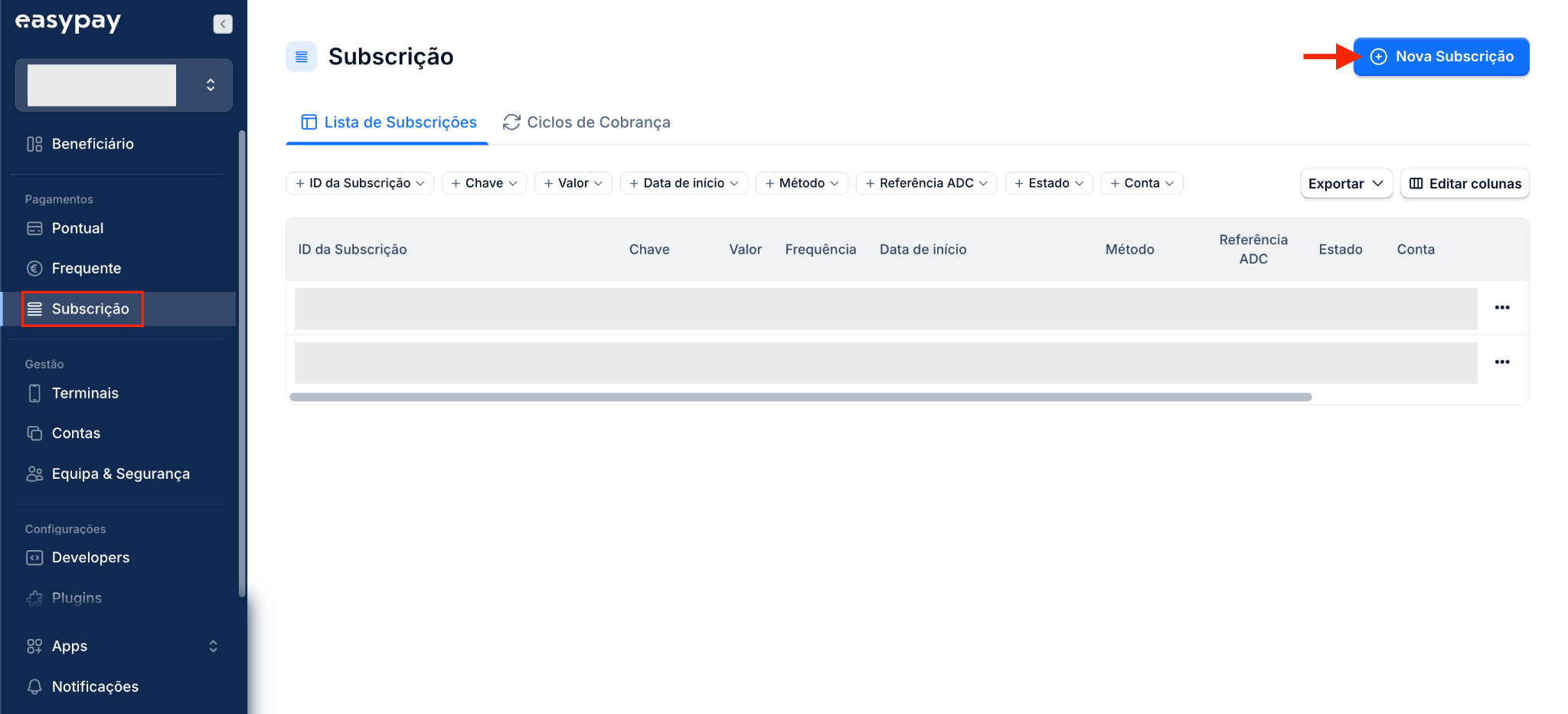
Los campos marcados con * son de cumplimentación obligatoria.
- *Cuenta de pago: Cuenta donde se acreditará el importe pagado.
- *Frecuencia: Periodicidad con la que se realizarán los cobros.
- *Fecha/Hora de Inicio: Momento de inicio del cobro.
- *Duración de la subscripción: Ilimitada / Con fecha de expiración / Expiración tras un número determinado de capturas.
- ID Pago Frecuente: Solo debe añadir el identificador de un pago frecuente existente. Si no dispone de pagos frecuentes, deje este campo en blanco.
- *Método de pago: Tarjeta Visa/Mastercard o Débito Directo.
- *Captura inmediata: Sí/No — si selecciona “Sí”, se enviará un cobro inmediato al cliente (justo después de crear la subscripción). Por lo tanto, además de los cobros regulares de la subscripción, habrá un cobro adicional en la fecha de creación.
- *Importe: Valor de los cobros de la subscripción.
- Clave del pago: Información que aparecerá en su extracto de movimientos. Aunque no es obligatorio, se recomienda su uso; puede añadir, por ejemplo, el número de cliente, factura, pedido, etc.
- *IBAN: IBAN donde se enviarán los cobros (solo se permiten IBANs del Espacio SEPA).
- *Nombre titular de la cuenta: Titular de la cuenta bancaria.
- *Nombre/Email/Teléfono: Datos de la persona que firma el mandato.
- Clave: Información utilizada para la identificación del pago (puede utilizar la misma Clave de Pago mencionada anteriormente).
- Clave de captura: Información para identificar el cobro (puede utilizar la misma Clave de Pago mencionada anteriormente).
- Acreditar otra cuenta: Seleccione “Sí” si desea que el importe se acredite en otra cuenta de pago de easypay e indique su UUID (disponible en el menú Beneficiario).
- *Intentos tras fallo: Puede seleccionar hasta 2 reintentos de cobro en caso de que el cobro original no se haya realizado con éxito.
- Descripción: Permite añadir una descripción para el reintento de cobro.
- Nombre/Email/Teléfono/Idioma/NIF/Clave: Datos del cliente al que se le realizará el cobro.
Pagos Frecuentes
Puede crear y gestionar los pagos frecuentes de sus clientes a través del Backoffice easypay.
Estos pagos, a diferencia de las suscripciones, permiten al cliente, cuando efectúa una nueva compra, no tener que volver a introducir los datos de pago.
1. Backoffice easypay
2. Menú Frecuente > Nuevo
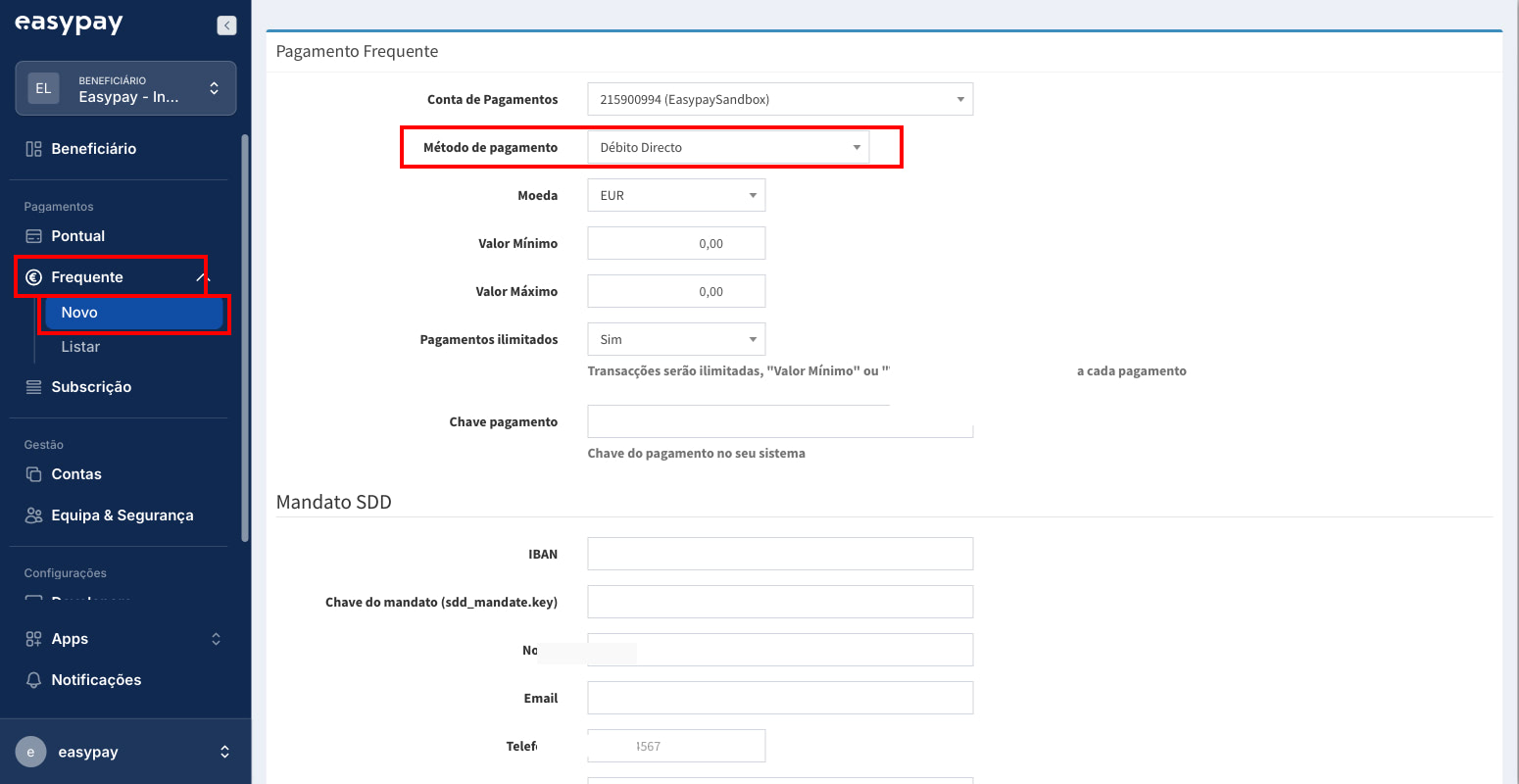
3. Definir los parámetros solicitados:
a. Pago
i. Cuenta de Pagos – la cuenta easypay que va a utilizar para los cobros
ii. Método de pago – Tarjeta Visa & Mastercard, Débito Directo y Multibanco
iii. Valor mínimo y máximo autorizado para los cobros
iv. Pagos ilimitados – Colocar "sí" para número de pagos ilimitados, o "no".
v. Clave pago – Identificador de su lado para el pago, puede ser número de socio/nombre alumno/factura/NIF
b. Mandato SSD (estos campos quedan visibles en caso de que el método de pago seleccionado sea Débito Directo)
i. IBAN, Nombre, Email, Teléfono, Titular de la Cuenta – Obligatorio
ii. Datos del titular de la cuenta donde será efectuado el débito
iii. Número máximo de débitos: si colocó "no" en 'pagos ilimitados' deberá completar este campo con '0'
c. Cliente
i. Nombre, Teléfono, NIF – obligatorio completar
ii. Email – opcional