Requisitos del módulo easypay
-
Asegúrese de tener la versión 1.7.8.6 de PrestaShop u otra más actualizada (esta guía presenta capturas de pantalla de PrestaShop 8.1.4).
-
Verifique si se cumplen los requisitos base para que PrestaShop y sus respectivos módulos funcionen correctamente. Puede hacerlo a través de este enlace: https://devdocs.prestashop.com/1.7/basics/installation/system-requirements/
-
Active la extensión “curl” en PHP.
Instalación
1. Descargue el archivo “prestashop_easypay_v1.3.4.zip” y acceda al Backoffice de PrestaShop.
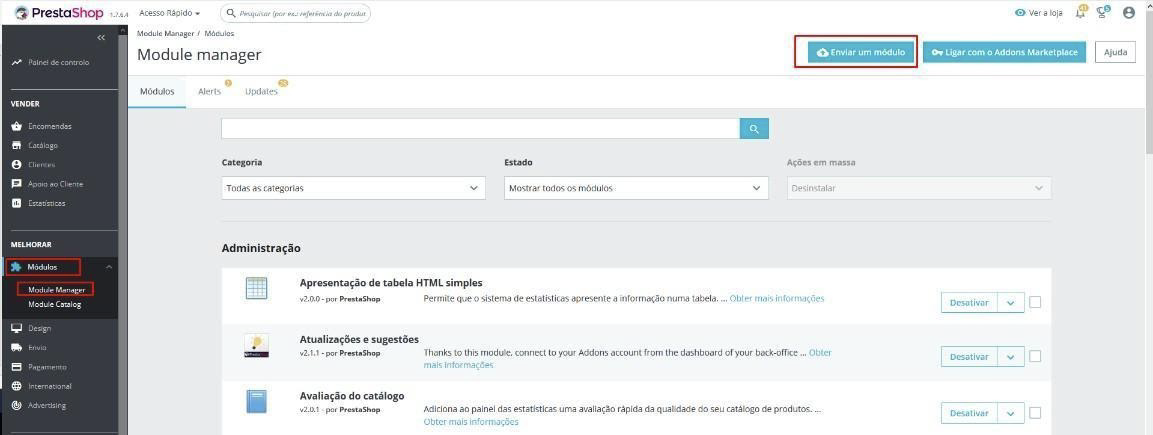
2. En el Backoffice, en la categoría “Módulos”, haga clic en “Module Manager”. En esta página, en la esquina superior derecha encontrará el siguiente botón: “Subir un módulo”, haga clic aquí.
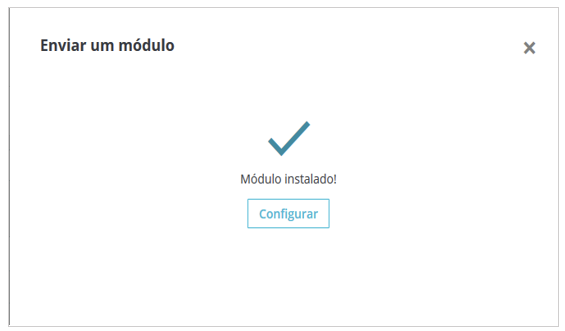
3. Arrastre el archivo que descargó inicialmente, “prestashop_easypay_v1.3.4.zip”, y espere a que finalice la instalación del Software. Tan pronto como haya terminado, aparecerá el mensaje que se muestra en la siguiente imagen:
Configuración
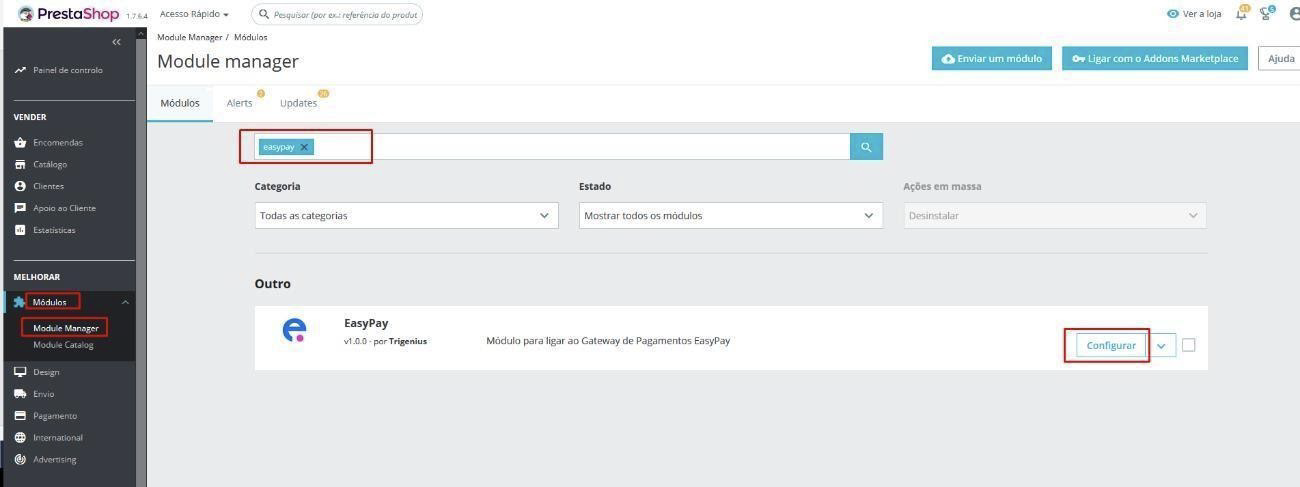
1. Acceda al Backoffice de PrestaShop, en la categoría “Módulos”, haga clic en “Module Manager” y en la barra de búsqueda escriba “easypay”. A continuación, pulse la tecla enter de su teclado.
2. Aparecerá una sección destacada de EASYPAY, haga clic en “Configurar”, como indica la imagen:
3. Encontrará diversos campos susceptibles de configuración:
- Activar entorno de pruebas: permite probar el módulo antes de que entre en producción. Seleccione la opción que desee.
- Autorización y Captura automática: Si esta opción se encuentra activa, EASYPAY realiza la retención automática de los pagos. De lo contrario, los pagos deberán capturarse manualmente a través del BackOffice. (Más adelante en esta guía de uso, se detalla cómo capturar manualmente un pago).
- Número de días que cada método de pago debe quedar guardado – Pago Frecuente: si el usuario opta por guardar sus datos de pago, estos deberán quedar guardados el número de días configurado en este campo (introduzca un número entero).
- API ID: Inserción del ID de la API de easypay. Encuentra este dato en el BackOffice de easypay en: “Web Services” -> ”Configuración API 2.0”. Haga clic en el botón “Claves”.
- API KEY: campo para escribir su KEY de la API de easypay. Encuentra este dato en el BackOffice de easypay en: “Web Services” -> “Configuración API 2.0”. Haga clic en el botón “Claves”.
- Activar VISA: Activación/desactivación del método de pago “VISA”.
- Monto Mínimo para pagos frecuentes con VISA/MasterCard: Indicación del valor mínimo requerido de pedido para permitir pagos frecuentes con VISA.
- Monto máximo para pagos frecuentes con VISA/MasterCard: Indicación del valor máximo requerido de pedido para permitir pagos frecuentes con VISA/MasterCard.
- Activar Multibanco: Activación/desactivación del método de pago por Multibanco.
- Fecha de expiración de la referencia Multibanco: Indicación del número de días de validez de la referencia Multibanco. El número máximo de días es 180 (introduzca un número entero). En caso de que no desee referencias con validez, rellene el campo con el valor por defecto 0.
- Monto Mínimo para pagos frecuentes con Multibanco: Indicación del valor mínimo requerido de pedido para permitir pagos frecuentes con Multibanco.
- Monto máximo para pagos frecuentes con Multibanco: Indicación del valor máximo requerido de pedido para permitir pagos frecuentes con Multibanco.
- Activar MBWAY: Activación/desactivación del método de pago por MB WAY.
- Monto Mínimo para pagos frecuentes con MBWAY: Indicación del valor mínimo requerido de pedido para permitir pagos frecuentes con MB WAY.
- Monto máximo para pagos frecuentes con MBWAY: Indicación del valor máximo requerido de pedido para permitir pagos frecuentes con MB WAY.
- Activar Débito Directo: Activación/desactivación del método de pago por Débito Directo.
- Monto Mínimo para pagos frecuentes con Débito Directo: Indicación del valor mínimo requerido de pedido para permitir pagos frecuentes por débito directo.
- Monto máximo para pagos frecuentes con Débito Directo: Indicación del valor máximo requerido de pedido para permitir pagos frecuentes por débito directo.
- GENERIC LINK: Copie esta URL y acceda al BackOffice de easypay, concretamente: “Web Services” -> “Configuración API 2.0”, haga clic en el botón “Notificaciones” y, a continuación, introduzca la URL en el campo “Generic – URL”.
- VISA DETALLE: Copie esta URL y acceda al BackOffice de easypay, concretamente: “Developers” -> “Configuración API 2.0”, haga clic en el botón “Notificaciones” y, a continuación, introduzca la URL en el campo “Card Details URL (Visa Details) – URL”.
- FRENTE VISA: Copie esta URL y acceda al BackOffice de easypay, concretamente: “Developers” -> “Configuración API 2.0”, haga clic en el botón “Notificaciones” y, a continuación, introduzca la URL en el campo “Card Redirect (Visa Details) – URL”.
Capturar pagos manualmente
1. Configure el módulo como se explica en el punto anterior y desactive la opción “Autorización y Captura Automática”.
2. Deberá esperar a que se realice un nuevo pedido y que el cliente active el método de pago en la PASARELA de easypay. (Igualmente, en caso de que ocurra un nuevo pago con VISA).
3. Acceda al Backoffice de PrestaShop, a la categoría “MÁS” → “Autorizar Pagos – EASYPAY”.
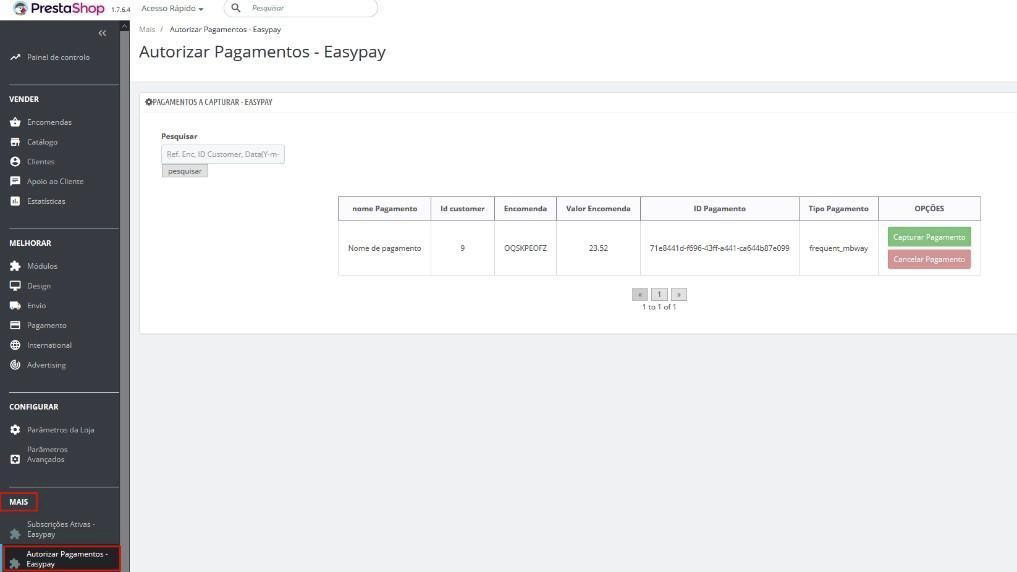
4. Verifique si existen pagos en espera y haga clic en el botón correspondiente a la forma en que desea proceder: “Capturar Pago” o “Cancelar Pago”.
Crear productos de suscripción
1. Para utilizar el método de pago por suscripción deberá configurar el módulo y activar el método de pago “Débito Directo”.
2. Deberá crear un nuevo producto/servicio configurado, de forma que sea un producto de suscripción:
- Acceda al BackOffice de PrestaShop: “Catálogo” → “Productos” y haga clic en el botón “Nuevo Producto”.
- Rellene las configuraciones por defecto de PrestaShop para crear un producto:
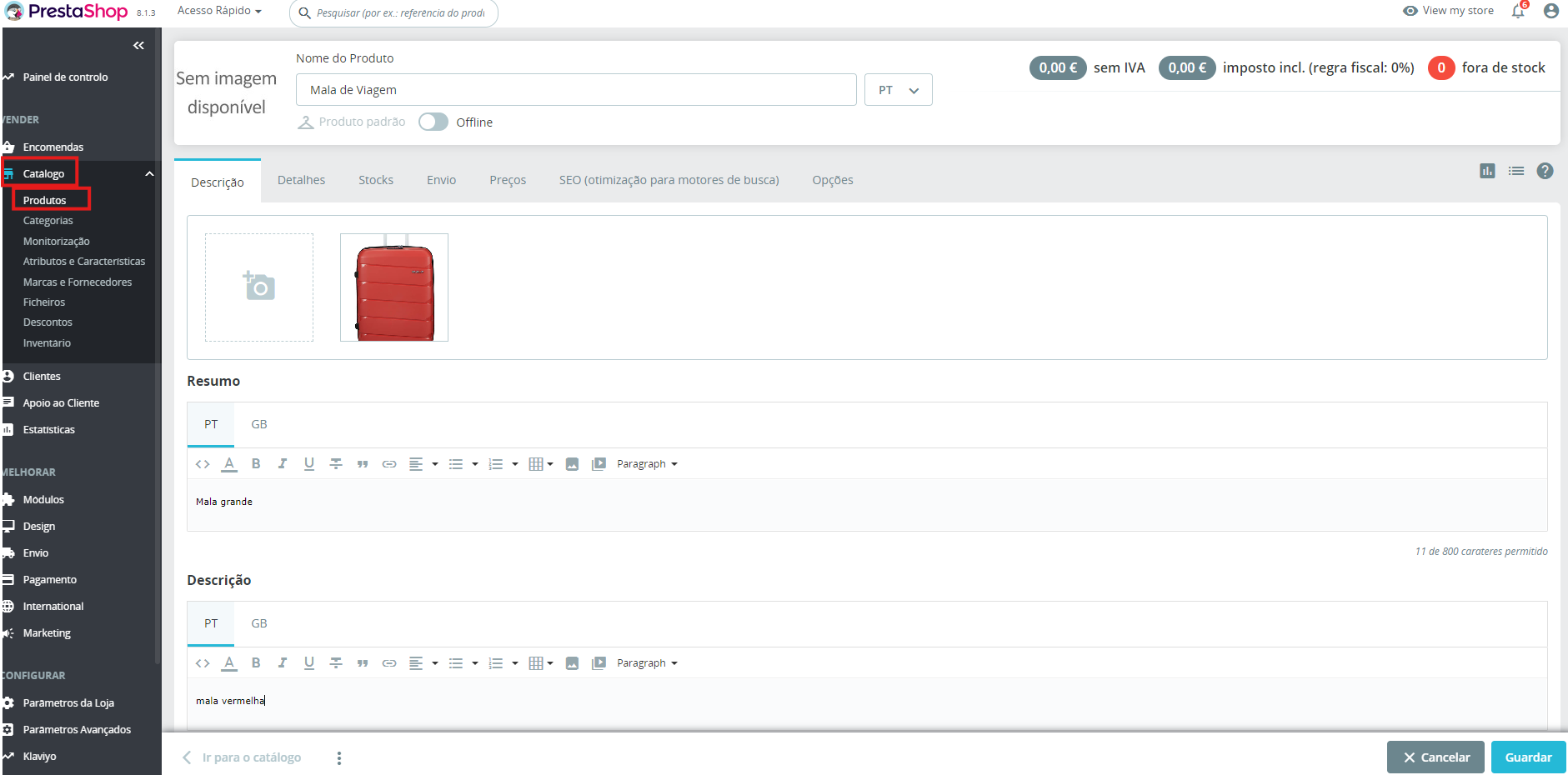
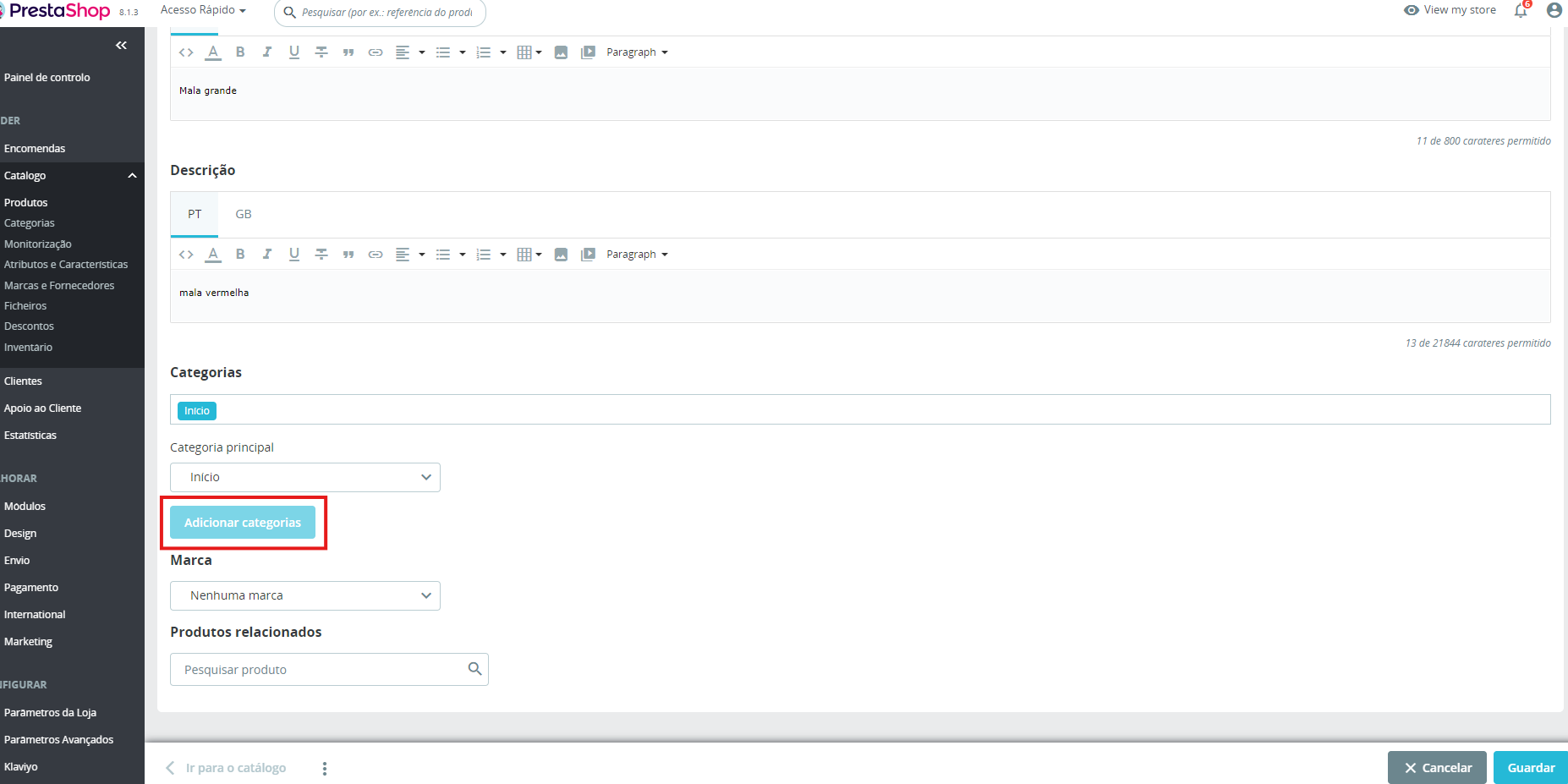
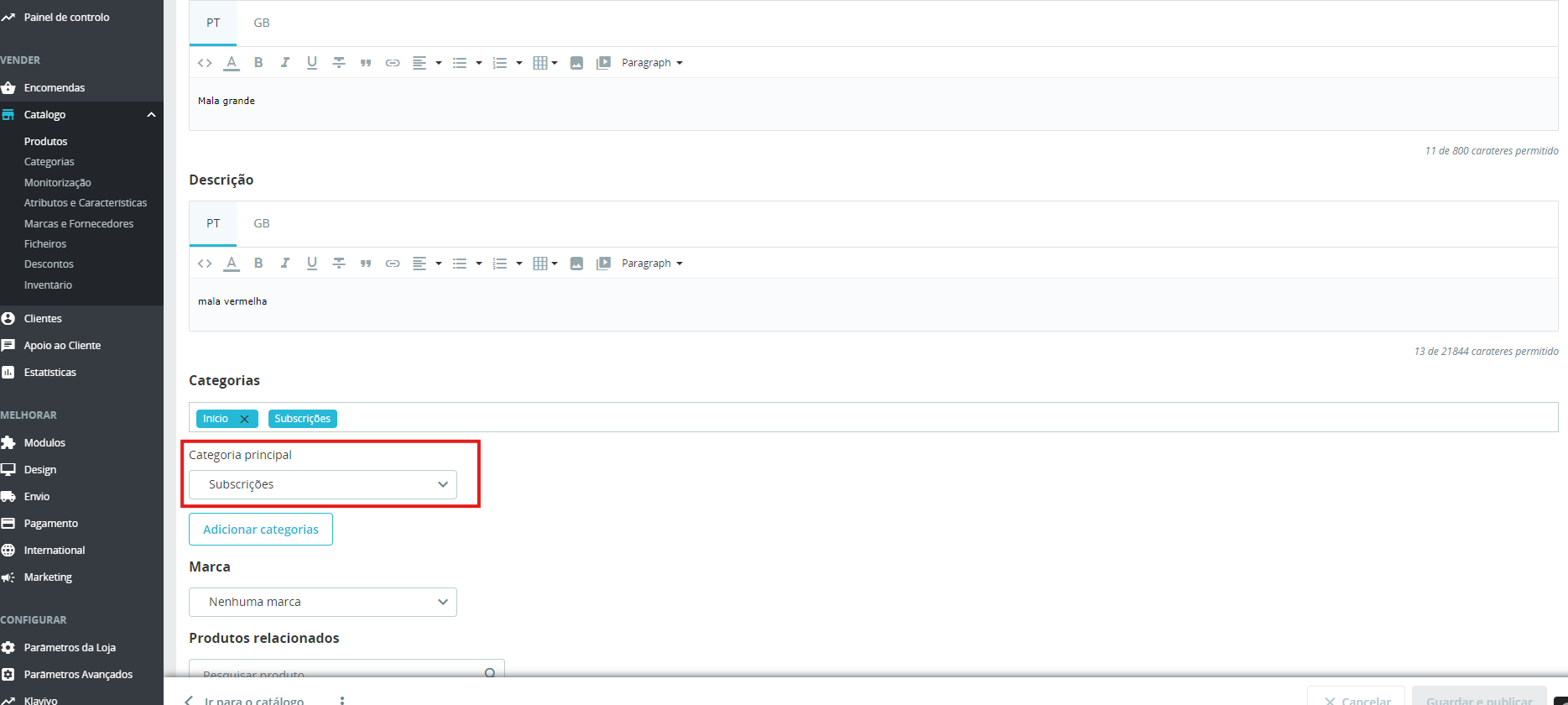
- Al final de la página seleccione las categorías que van a definir dónde se mostrará el producto, añada una nueva categoría “Suscripciones” (esta es de selección obligatoria y será creada previamente de forma automática por el módulo EASYPAY durante la instalación).
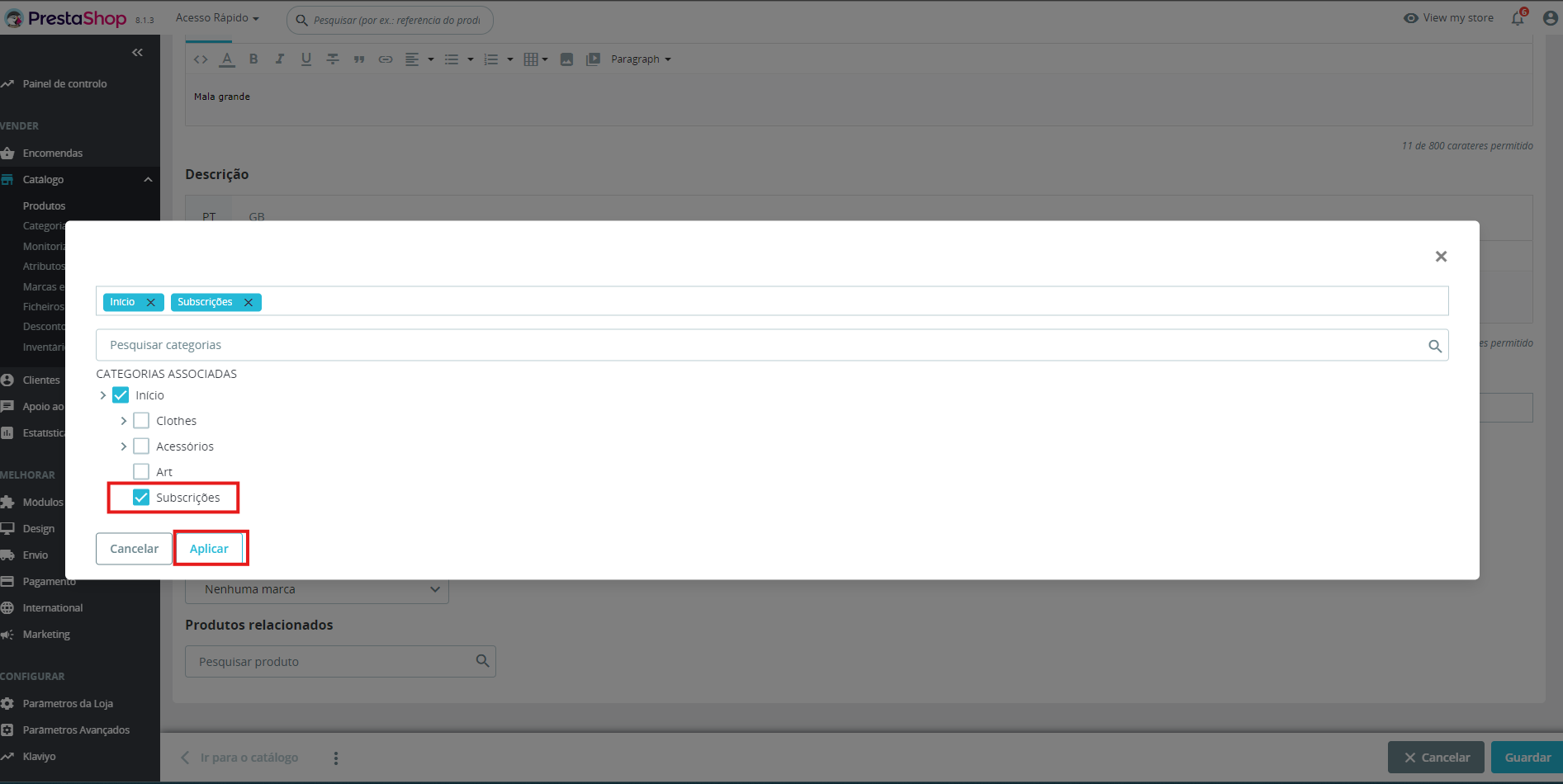
La “Categoría principal” debe tener seleccionado “Suscripciones”.
- En las características del producto debe, en el primer campo designado “Característica”, añadir “Frecuencia”, y en el campo “Valor Predefinido” seleccione la frecuencia con la que se cobrará el importe al cliente. Un ejemplo práctico: si selecciona “1M” y el valor de la suscripción corresponde a “12.3 €”, entonces todos los meses y de forma automática, se cobrará al cliente el importe de “12.3 €” hasta que la suscripción del producto/servicio sea cancelada o finalice el periodo de suscripción.
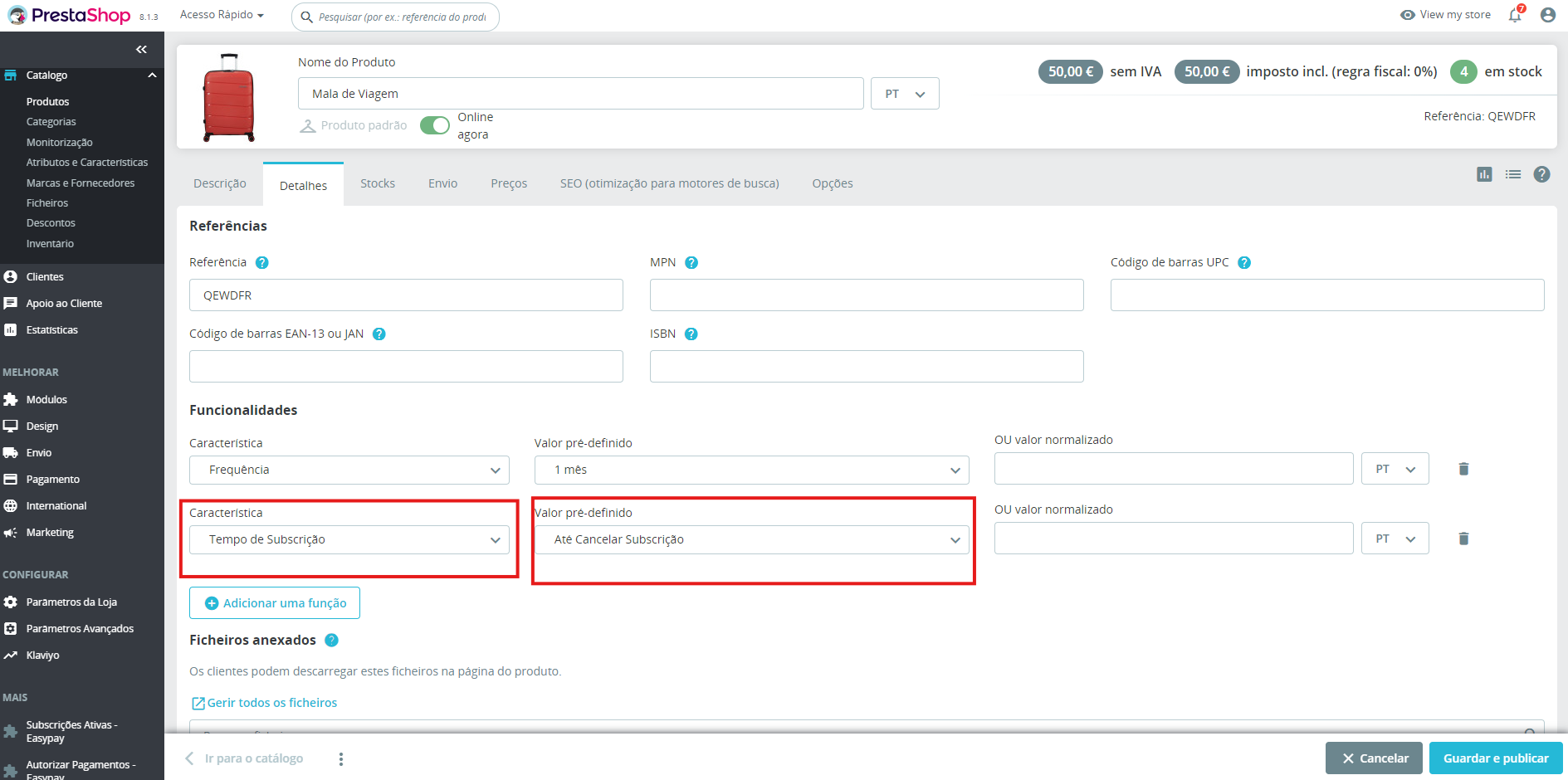
- En las características, añada una nueva y seleccione “tiempo de suscripción”. Esta opción indicará el tiempo máximo de la suscripción, dejando de estar válida tras el periodo definido. Si selecciona “Hasta cancelar suscripción” el módulo continuará renovando la suscripción con la frecuencia previamente definida hasta que el usuario o el comerciante cancelen manualmente la suscripción correspondiente.
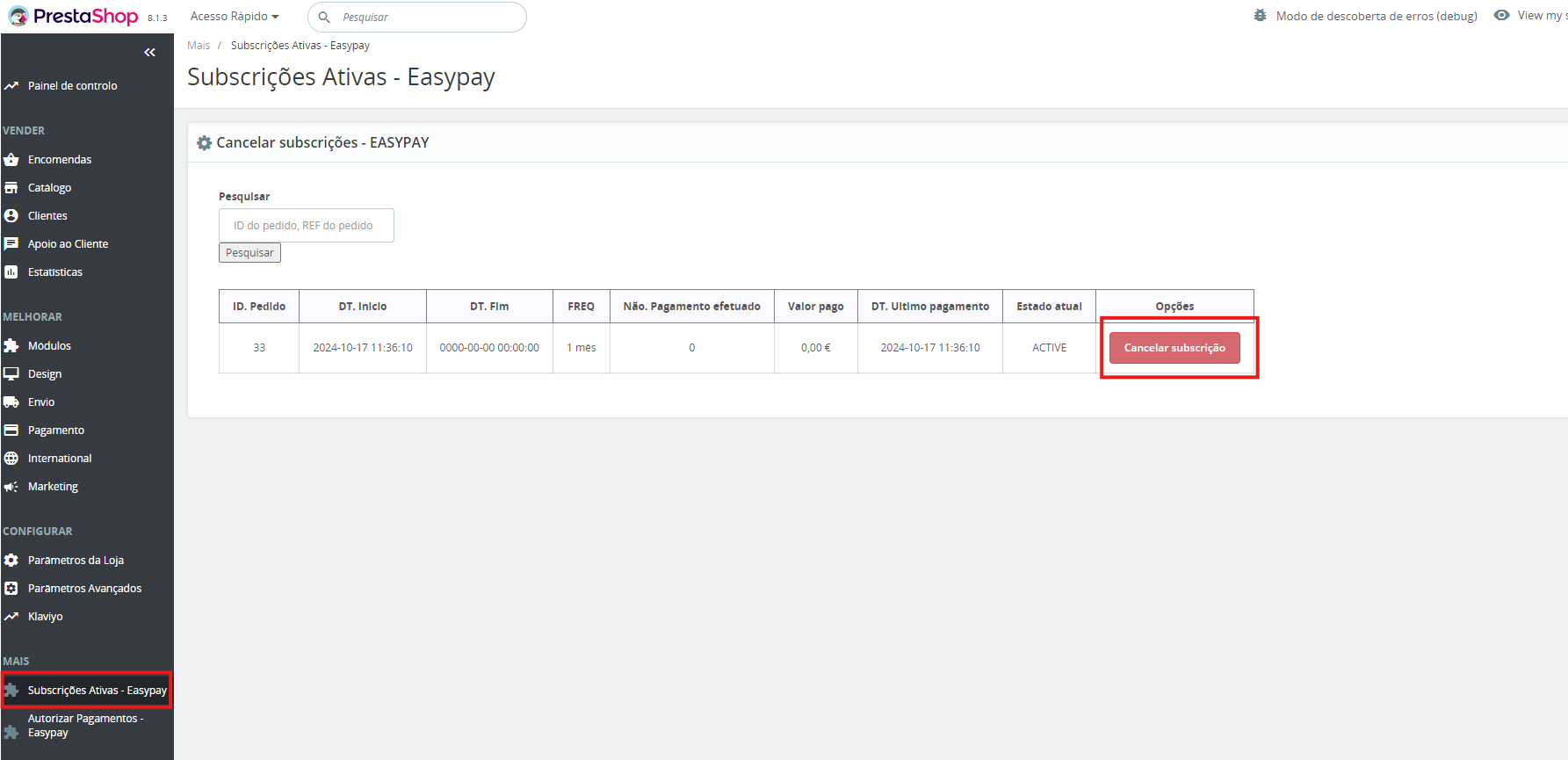
3. Para cancelar cualquier suscripción activa (COMERCIANTE) acceda al BackOffice de PrestaShop: “MÁS” → “Suscripciones Activas – EASYPAY”, donde encontrará la(s) suscripción(es) que desea cancelar. A continuación, haga clic en el botón “Cancelar Suscripción”.
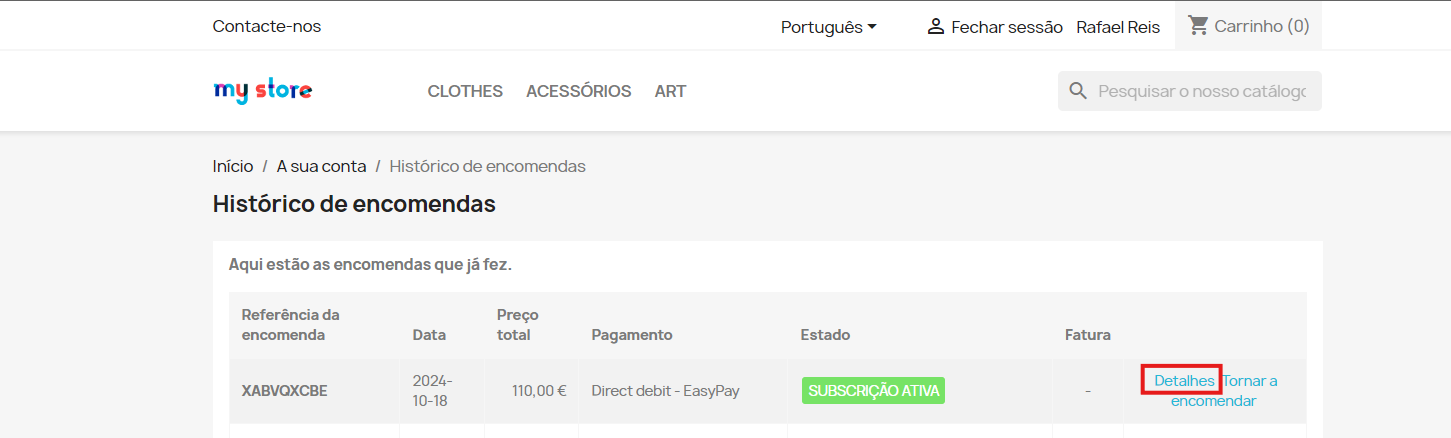
4. Para cancelar una suscripción activa (USUARIO) debe ir a “Pedidos” (la ubicación en el FrontOffice depende de la plantilla utilizada), acceder al método de pago por suscripción y hacer clic en “Detalles”. Una vez mostrados todos los detalles, encontrará un botón para cancelar la suscripción entre las direcciones y el listado de productos (esta información puede variar según la configuración del FrontOffice del comerciante).