
Para integrar easypay con Shopify, instale el plugin y siga los pasos del Manual a continuación:
Requisitos iniciales:
Si está utilizando nuestro plugin antiguo, debe eliminarlo por completo para evitar conflictos con la versión nativa.
Verifique sus configuraciones internas con easypay:
- Si su cuenta de cliente está activa;
- Si no tiene direcciones IP estáticas definidas en su Backoffice easypay (contacte al departamento de soporte de easypay);
- Si tiene permisos en el Menú Equipos en su Backoffice easypay;
- Si tiene dudas sobre las configuraciones, debe verificarlas con el departamento de soporte de easypay antes de la instalación.
1. Instalación y Activación de la App Nativa (Obligatorio)
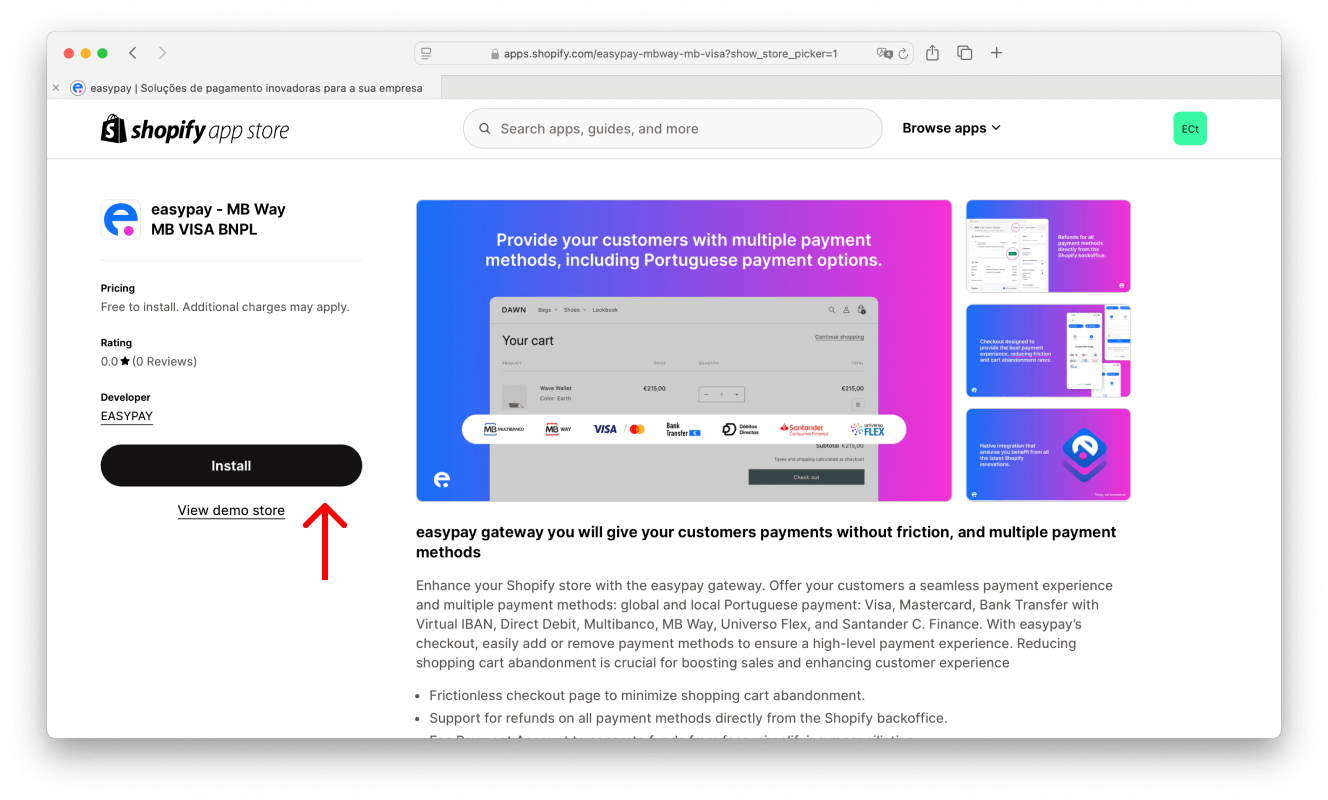
Paso 1: Acceder al enlace de la app de easypay Acceda al enlace https://apps.shopify.com/easypay-mbway-mb-visa y haga clic en el botón “Instalar en su tienda Shopify”.
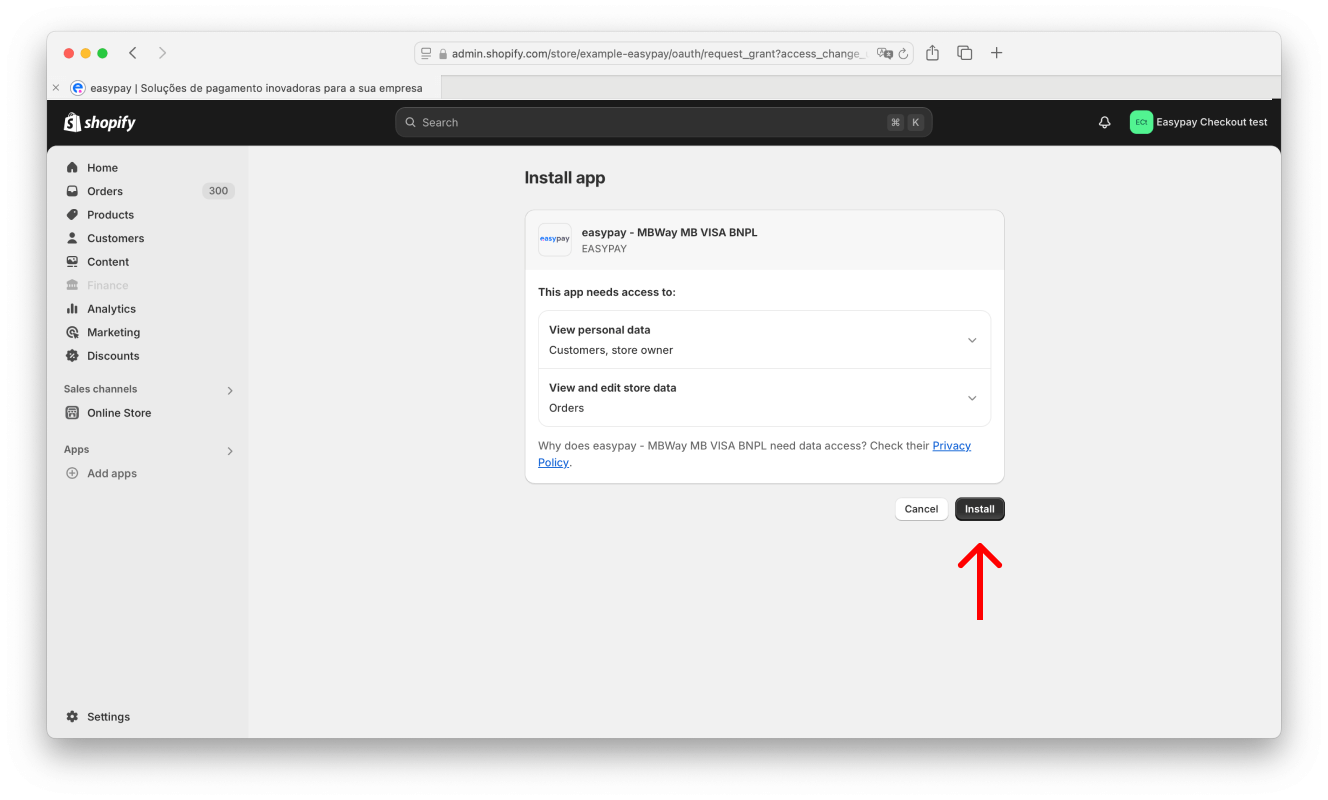
Paso 2: Confirmar instalación dentro de Shopify Tras ser redirigido a su tienda Shopify, haga clic nuevamente en el botón “Instalar” para confirmar la instalación de la app.
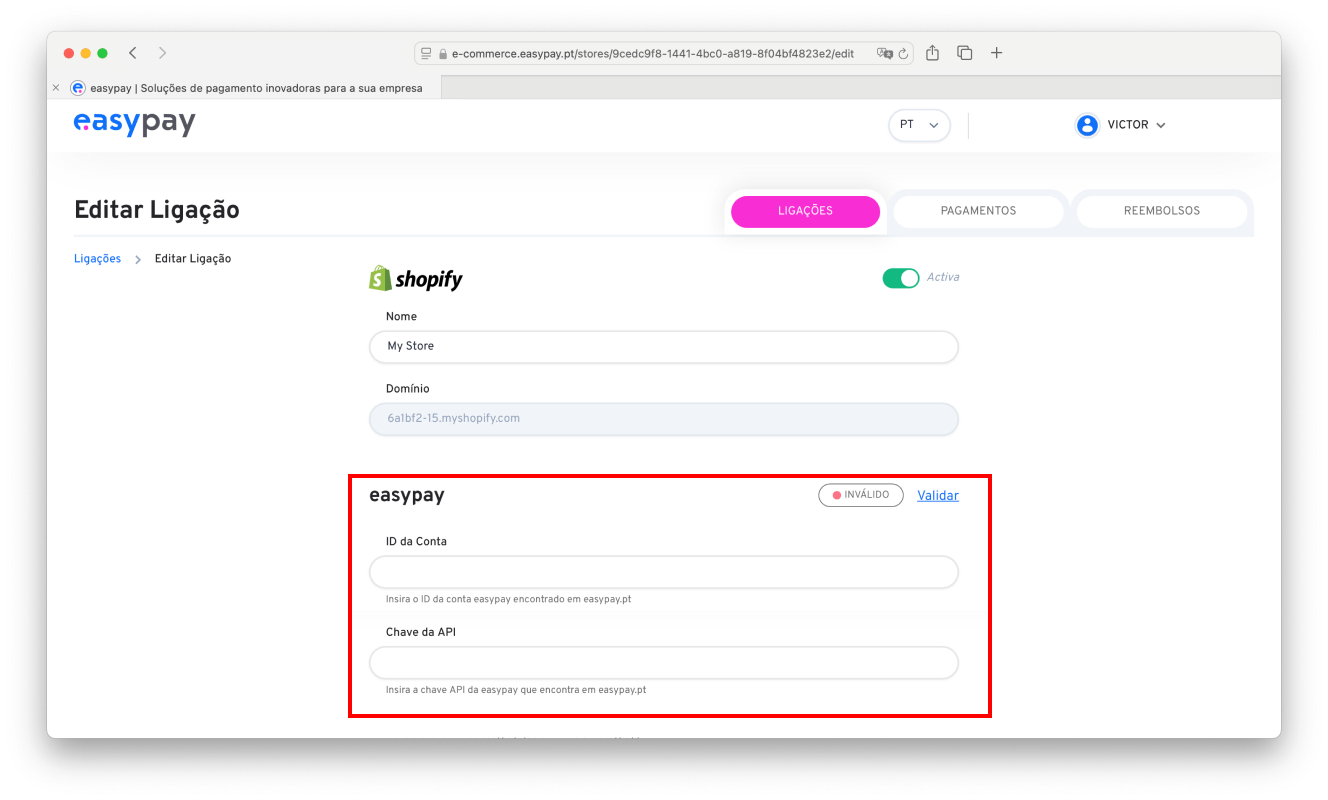
Paso 3: Configuración de la App de easypay Tras la instalación, será redirigido a la app e-commerce de easypay. Aquí, debe introducir el ID y la Clave de la API en el bloque dedicado a easypay. Si no sabe cómo crear claves API, consulte la guía oficial sobre cómo generar claves de autenticación.
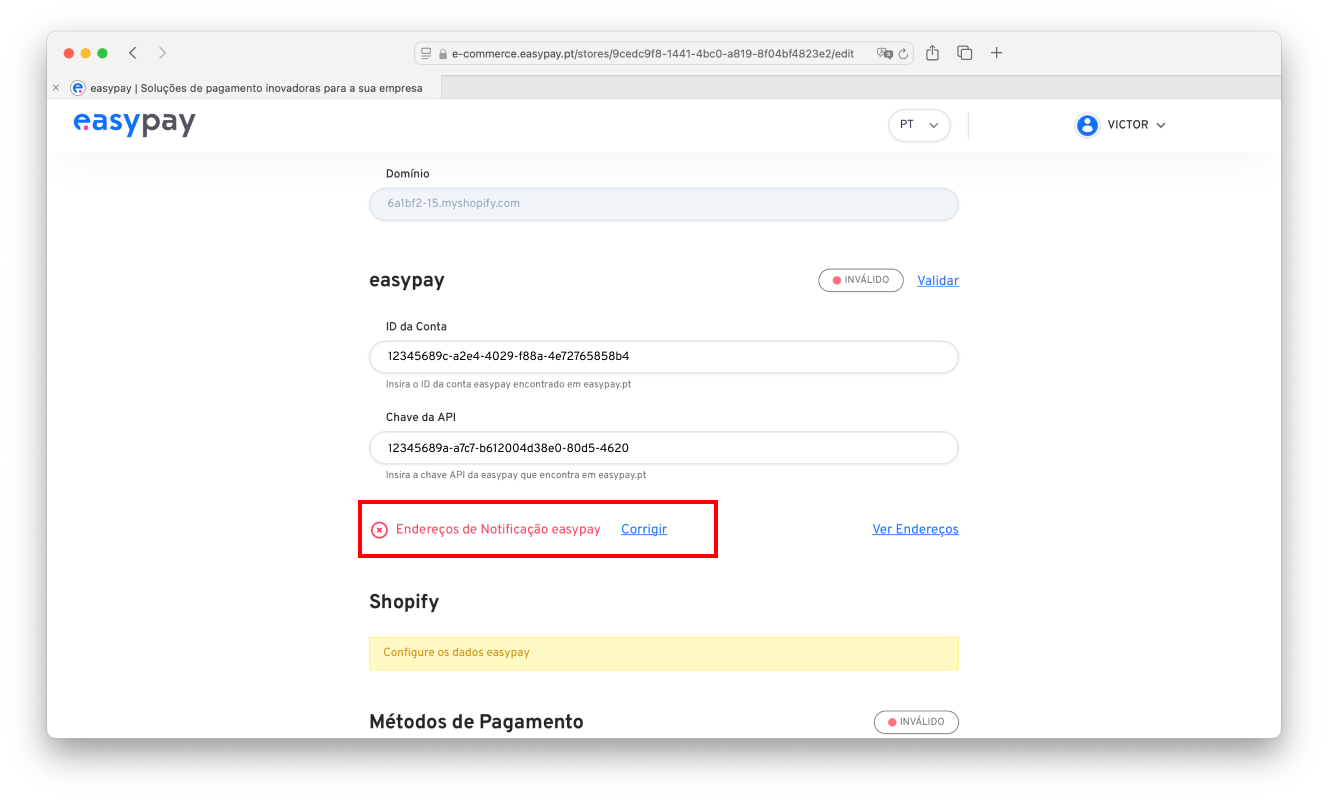
Paso 4: Validación de las Claves API Tras introducir las claves API, haga clic en “Corregir” para validar las claves.
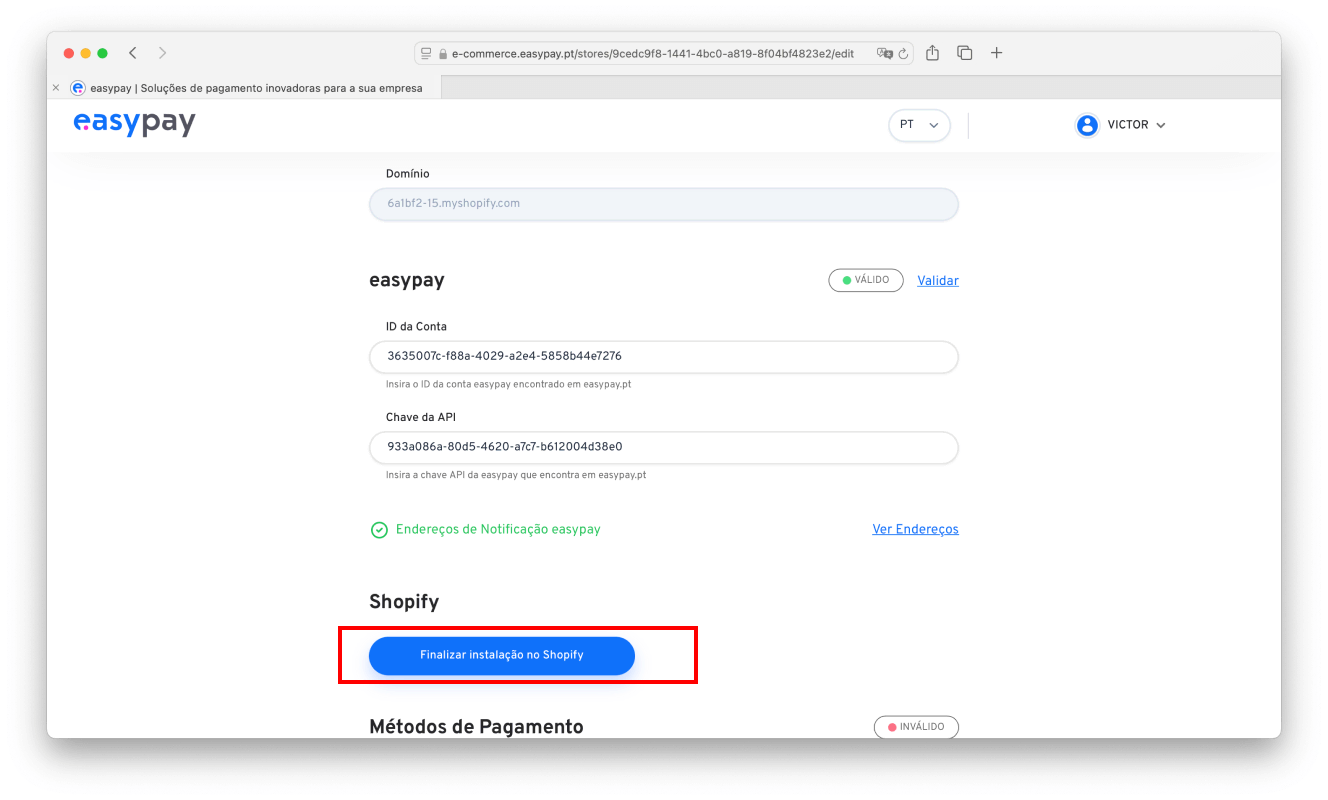
Paso 5: Finalizar Instalación Tras la validación con éxito, haga clic en el botón “Finalizar Instalación en Shopify”. Será redirigido nuevamente a su tienda Shopify, donde deberá activar la app.
Paso 6: Activación de los Métodos de Pago Por último, activar los Métodos de Pago deseados y a continuación Guardar la tienda. En caso de que opte por activar el medio de pago Multibanco, podrá definir el plazo de expiración para el pago. Hasta la conclusión del proceso de onboarding de easypay, el acceso quedará limitado a los medios de pago Multibanco y MB Way.

Nota: La selección de los medios de pago en la plataforma Shopify solo mostrará los logotipos en el momento de la selección del medio de pago. Los métodos de pago se activan exclusivamente en la plataforma https://e-commerce.easypay.pt/ .
2. Instalación Opcional (Integración Avanzada)
Esta etapa es opcional, pero permite el acceso a funciones nativas de Shopify y comunicación avanzada entre Shopify y el backoffice de easypay. Una vez hecha esta conexión, tendrá automáticamente estas funcionalidades (a nivel de pedido):
- Los pedidos creados se actualizarán con Métodos de Pago (con las TAGS de Shopify).
- Los detalles de Multibanco irán a los “Detalles Adicionales” de los pedidos (cuando sea el medio de pago Multibanco).
- En el eCommerce aparecerá el número de pedido de la tienda Shopify (ej. #1234).
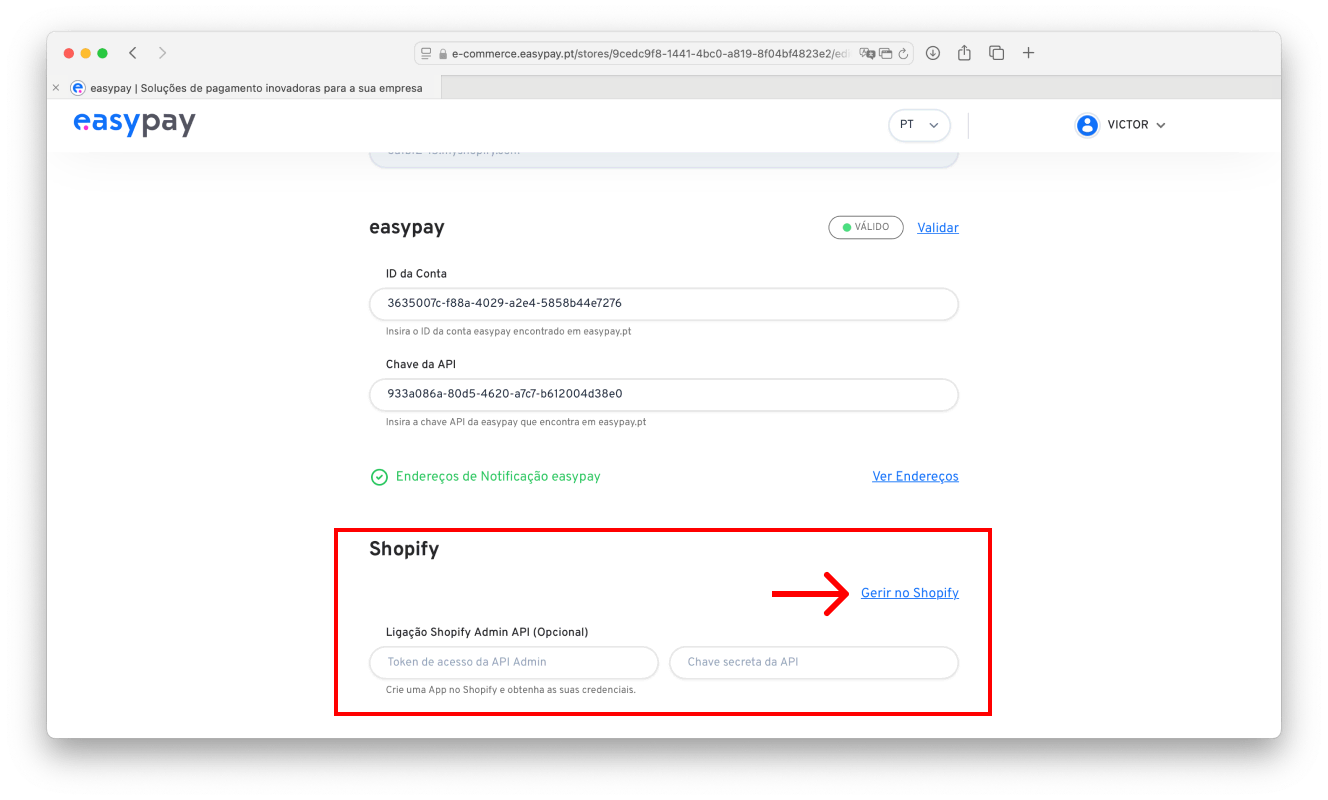
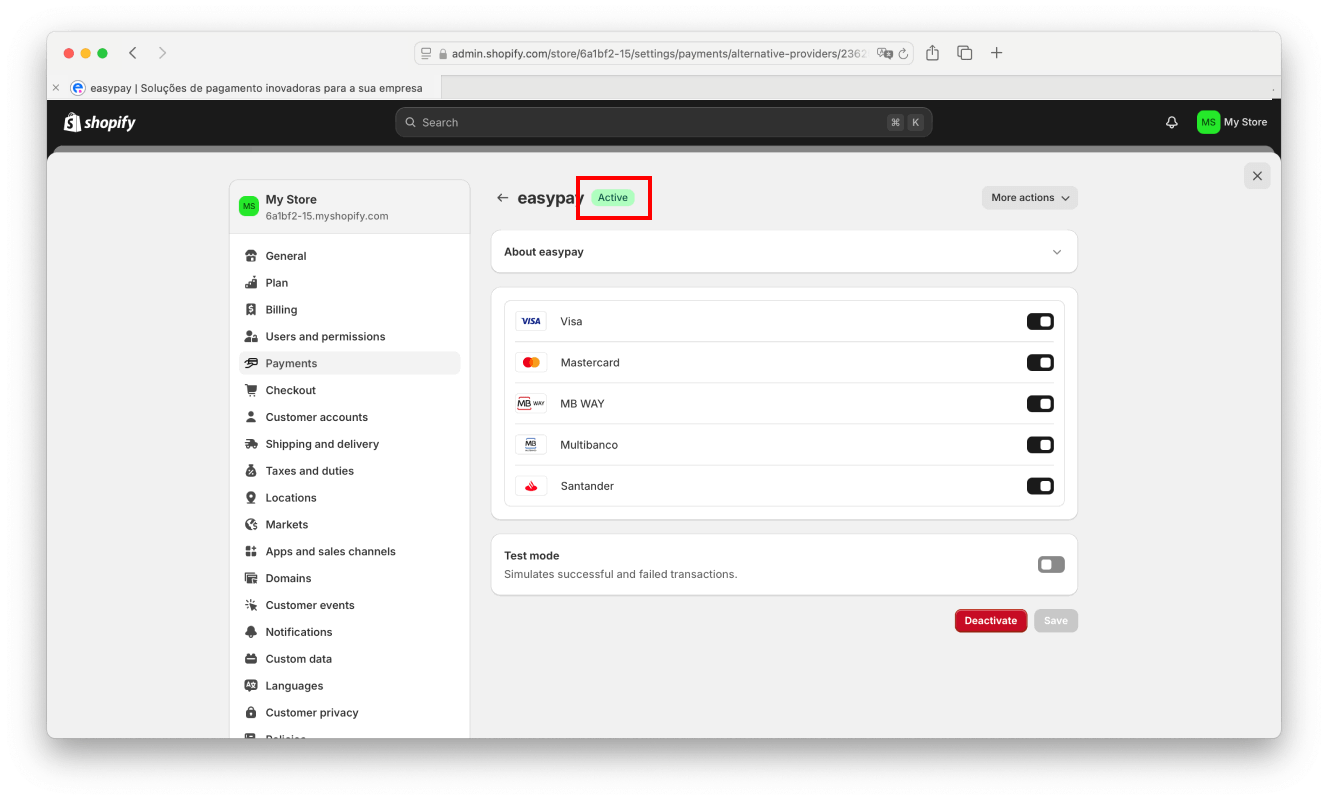
Paso 1: Verificación de la Activación de la App en easypay En la plataforma eCommerce de easypay, en el bloque “Shopify”, haga clic en el botón “Gestionar en Shopify”. Dentro de Shopify asegúrese de que la app está activa y haga clic en “Save”.
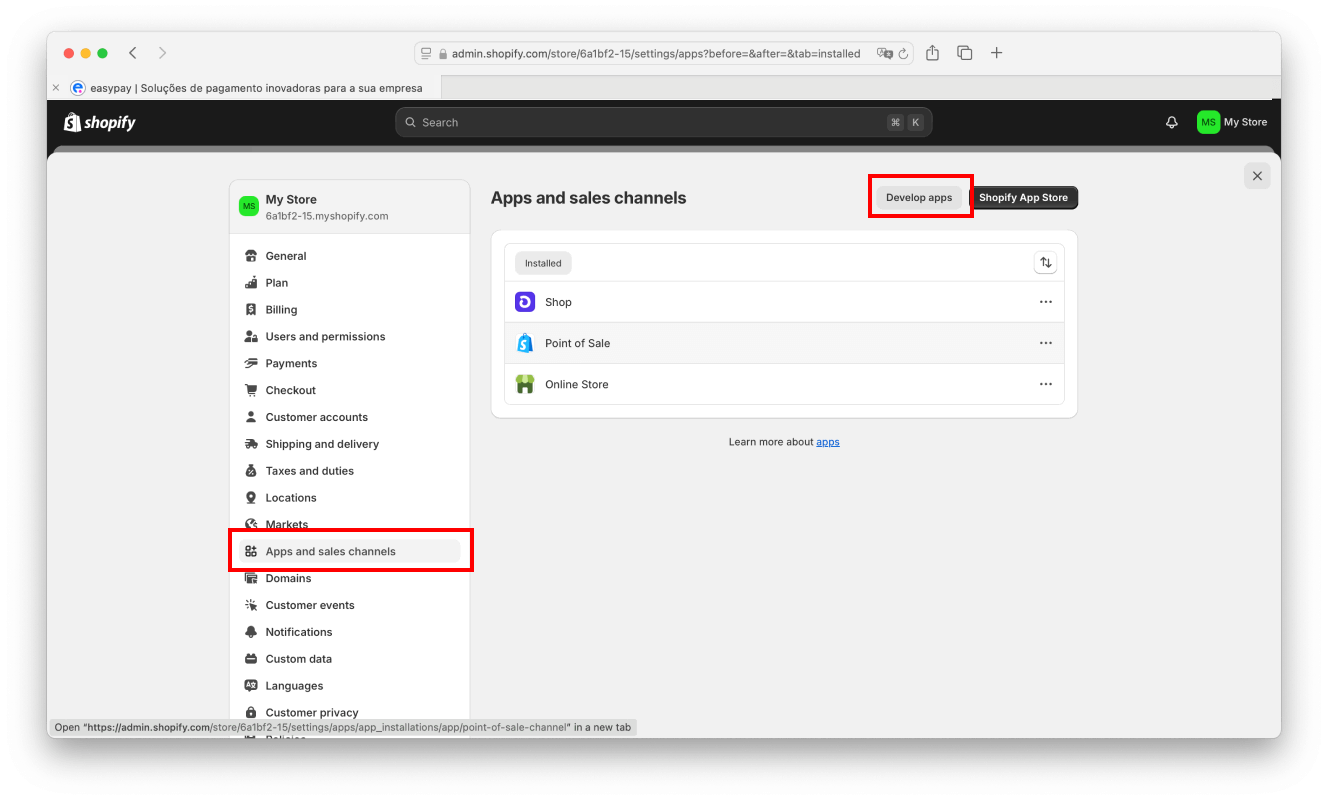
Paso 2: Acceso al Menú de Apps en Shopify En su tienda Shopify, acceda al menú Apps and sales channels > Haga clic en “Develop apps” y, a continuación, “Create an app”.
Paso 3: Crear Nueva App En la ventana emergente que se abra, dé un nombre a la aplicación y haga clic en “Create app” para finalizar.
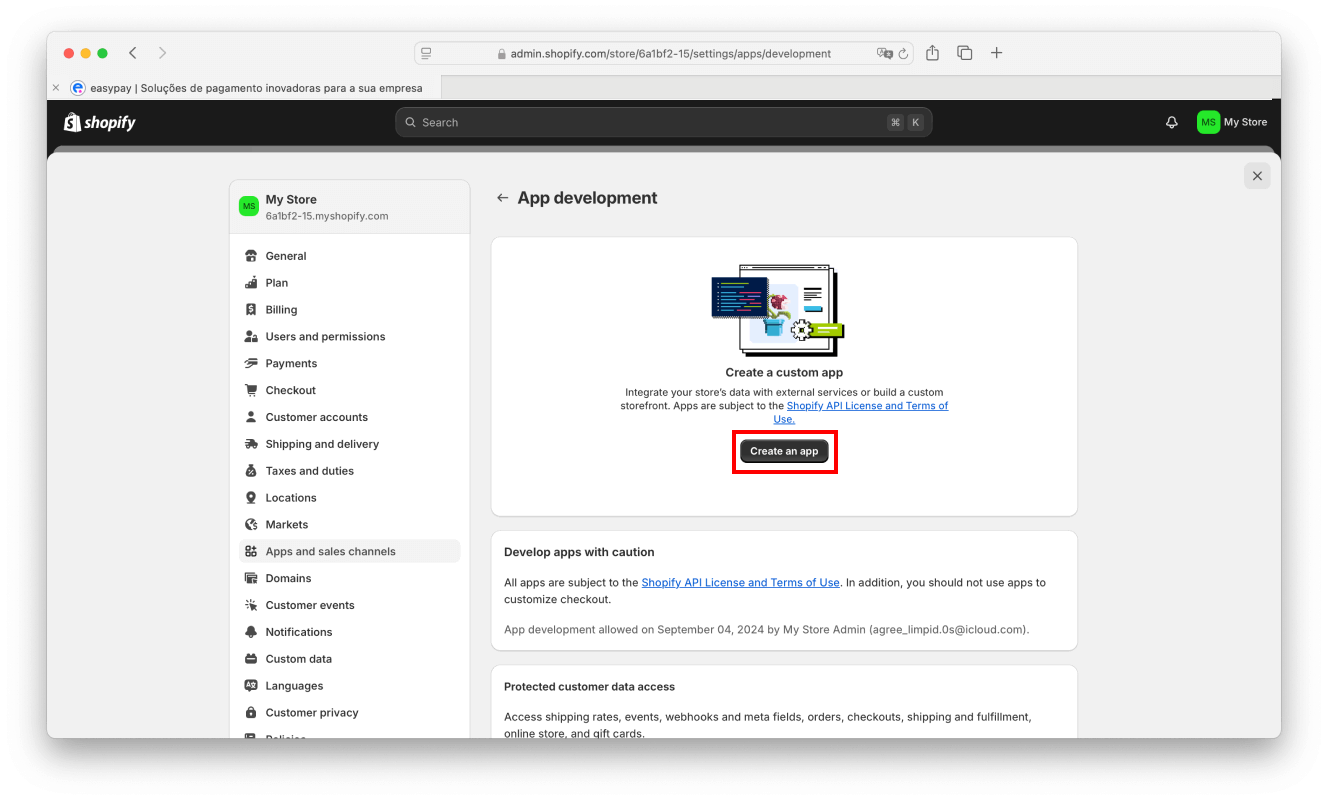
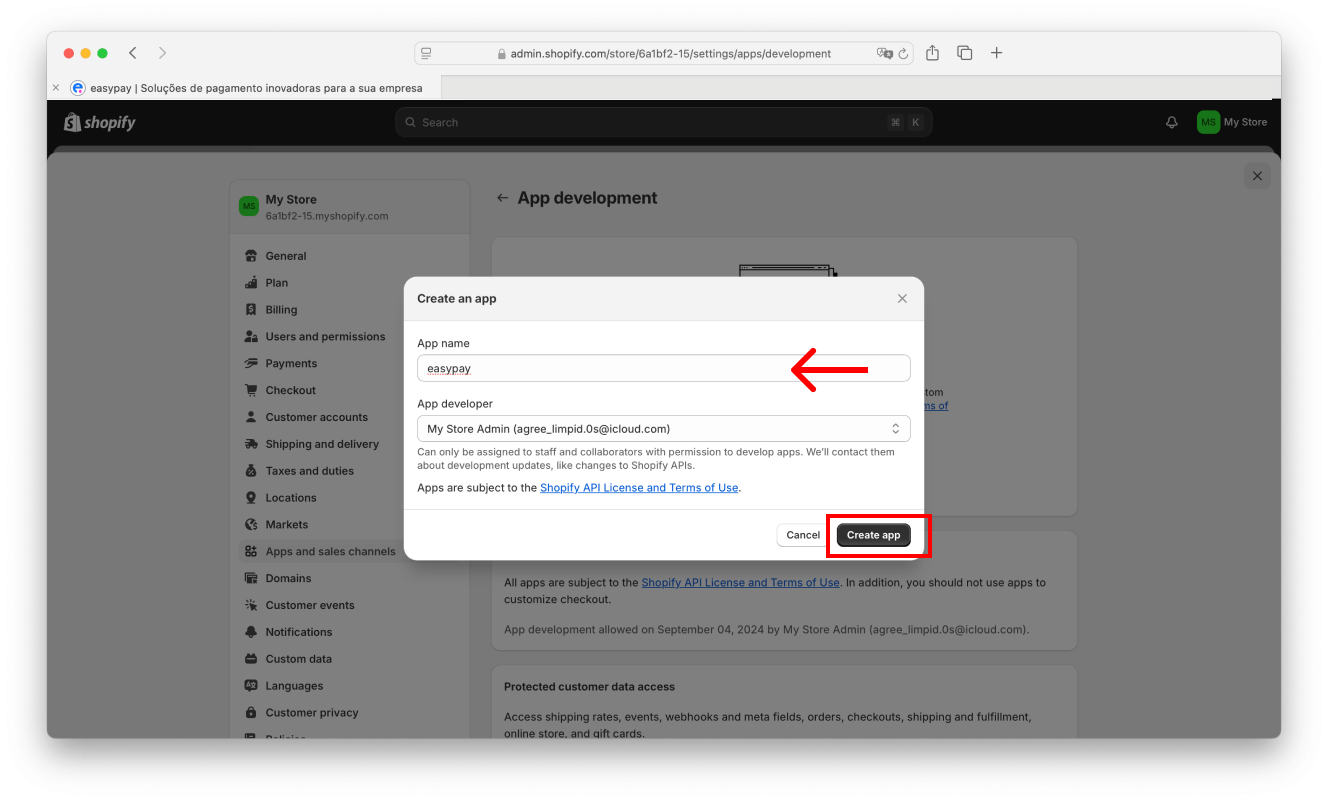
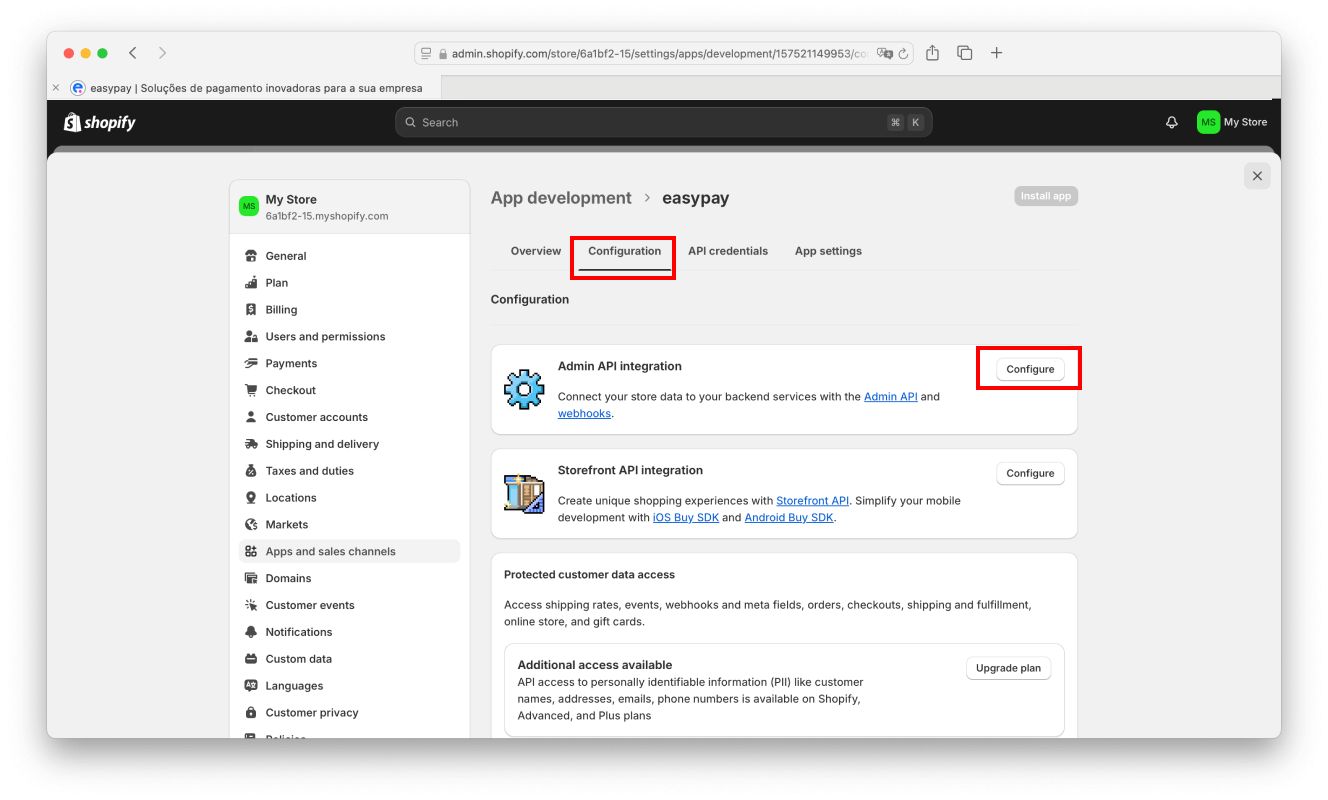
Paso 4: Configuración de la API Haga clic en la pestaña Configuration y, en el bloque “Admin API integration”, seleccione “Configure”.
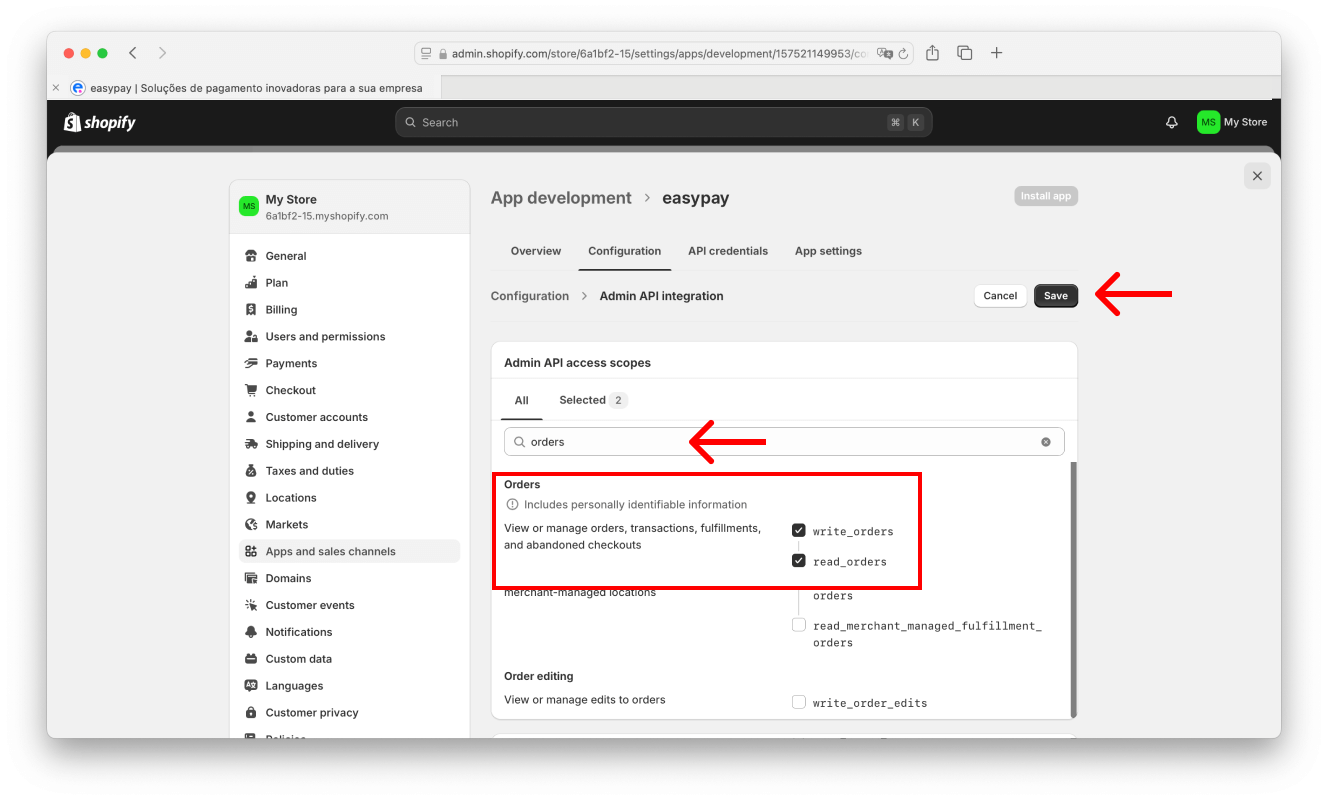
Paso 5: Definición de Permisos Busque “Orders” en la barra de búsqueda, marque los permisos write_orders y read_orders, y haga clic en save.
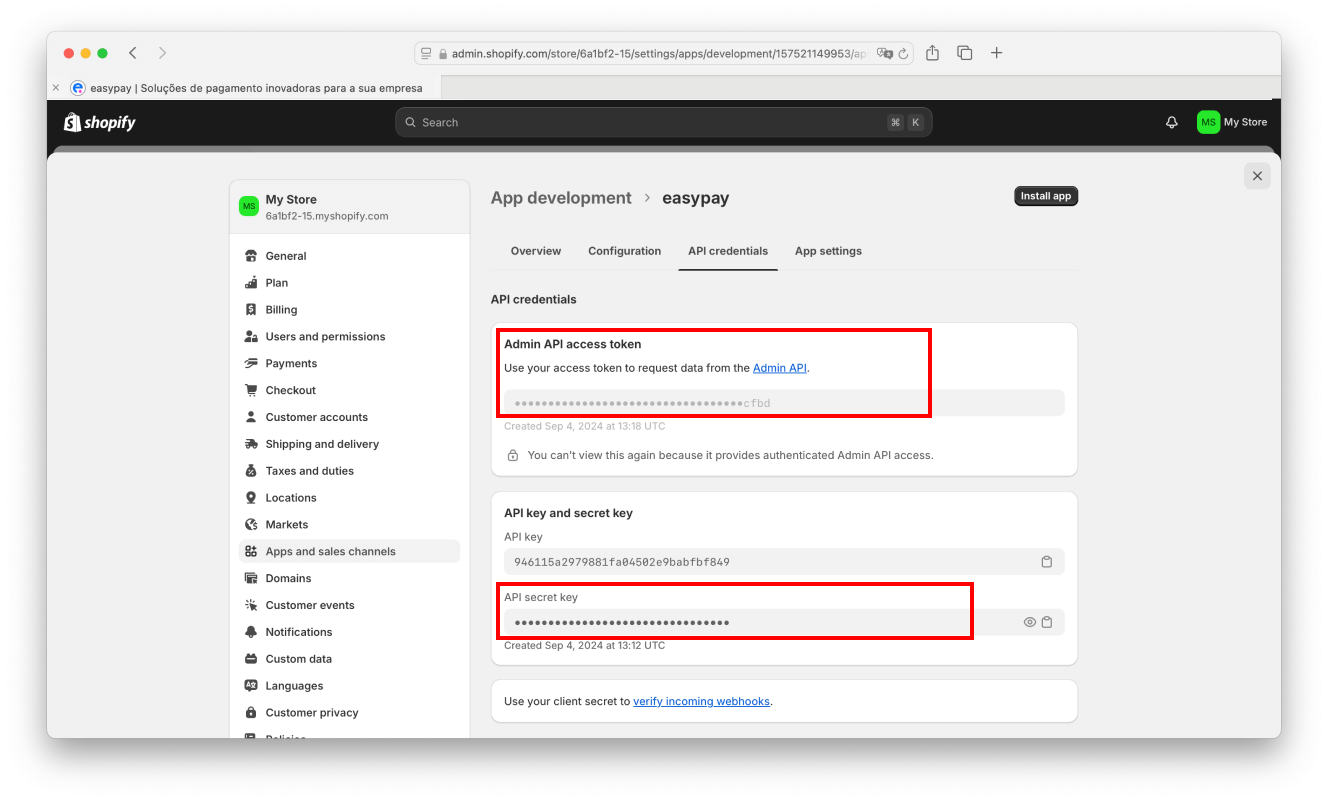
Paso 6: Obtener Credenciales de la API Vaya hasta la pestaña API credentials, copie y guarde los siguientes valores:
- Admin API access token
- API secret key
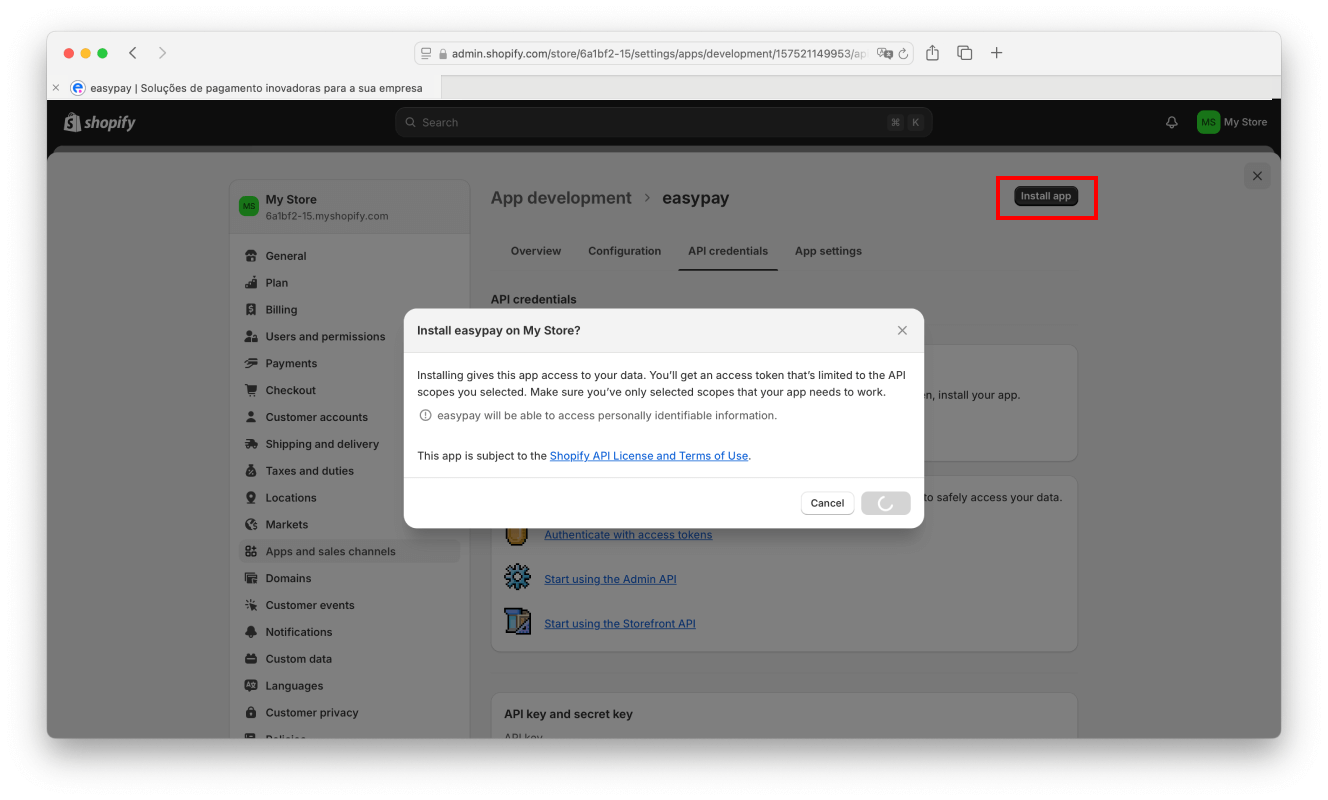
Tras ser generadas las claves, haga clic en el botón Install App.
Paso 7: Inserción de las Credenciales en easypay Vuelva a la página e-commerce de easypay y añada los valores copiados en los campos “Token de acceso de la API Admin” y “Clave secreta de la API”. Al final de la página, haga clic en “Guardar”. Si todo está correcto, se mostrará el mensaje “Conexión completada con éxito”.
Siguiendo todos los pasos de este tutorial, su tienda Shopify estará correctamente integrada con easypay, garantizando el funcionamiento de todas las funcionalidades de pago ofrecidas por easypay.