
Puntual
1. Acceda al Backoffice;
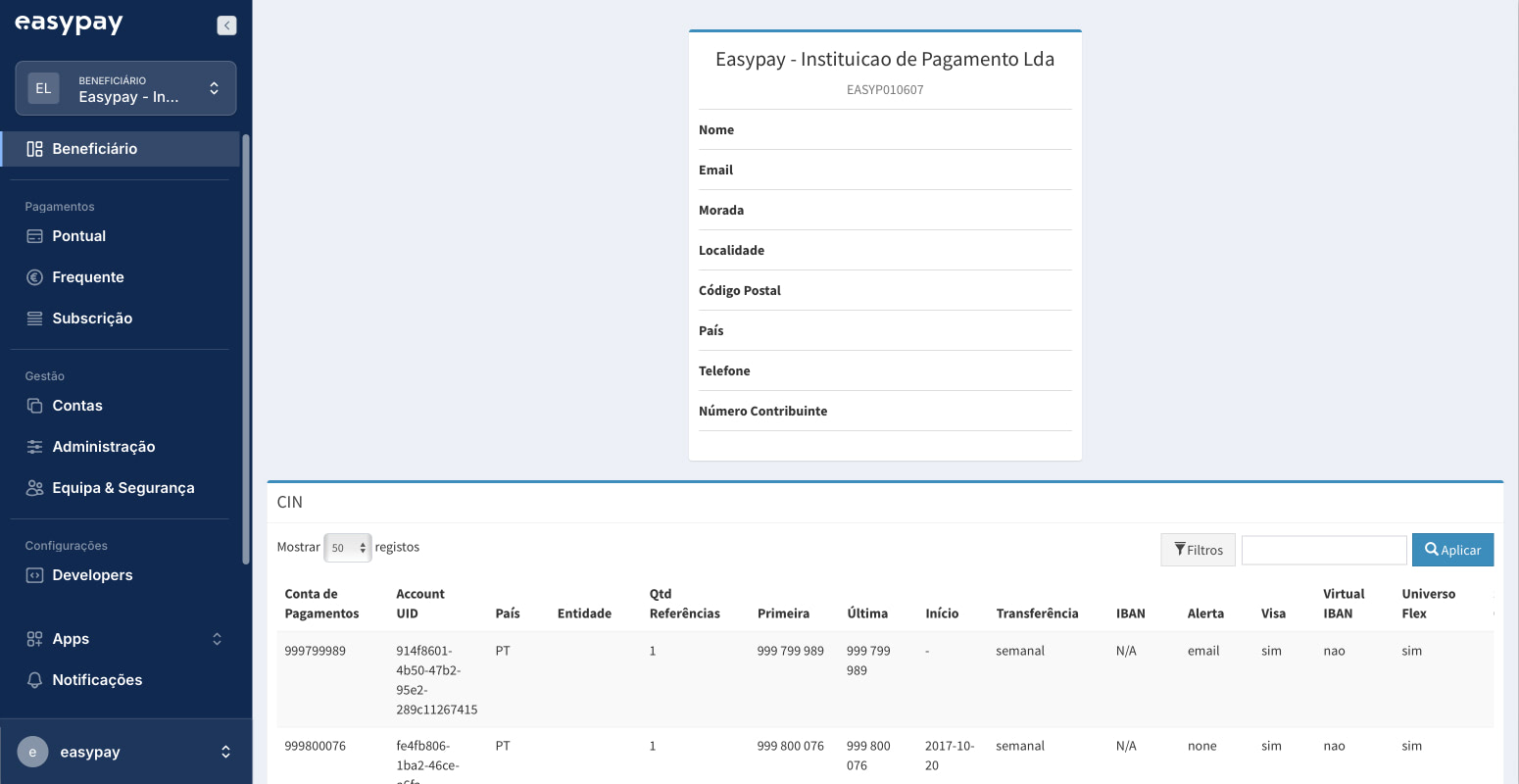
2. Menú Puntual > Nuevo
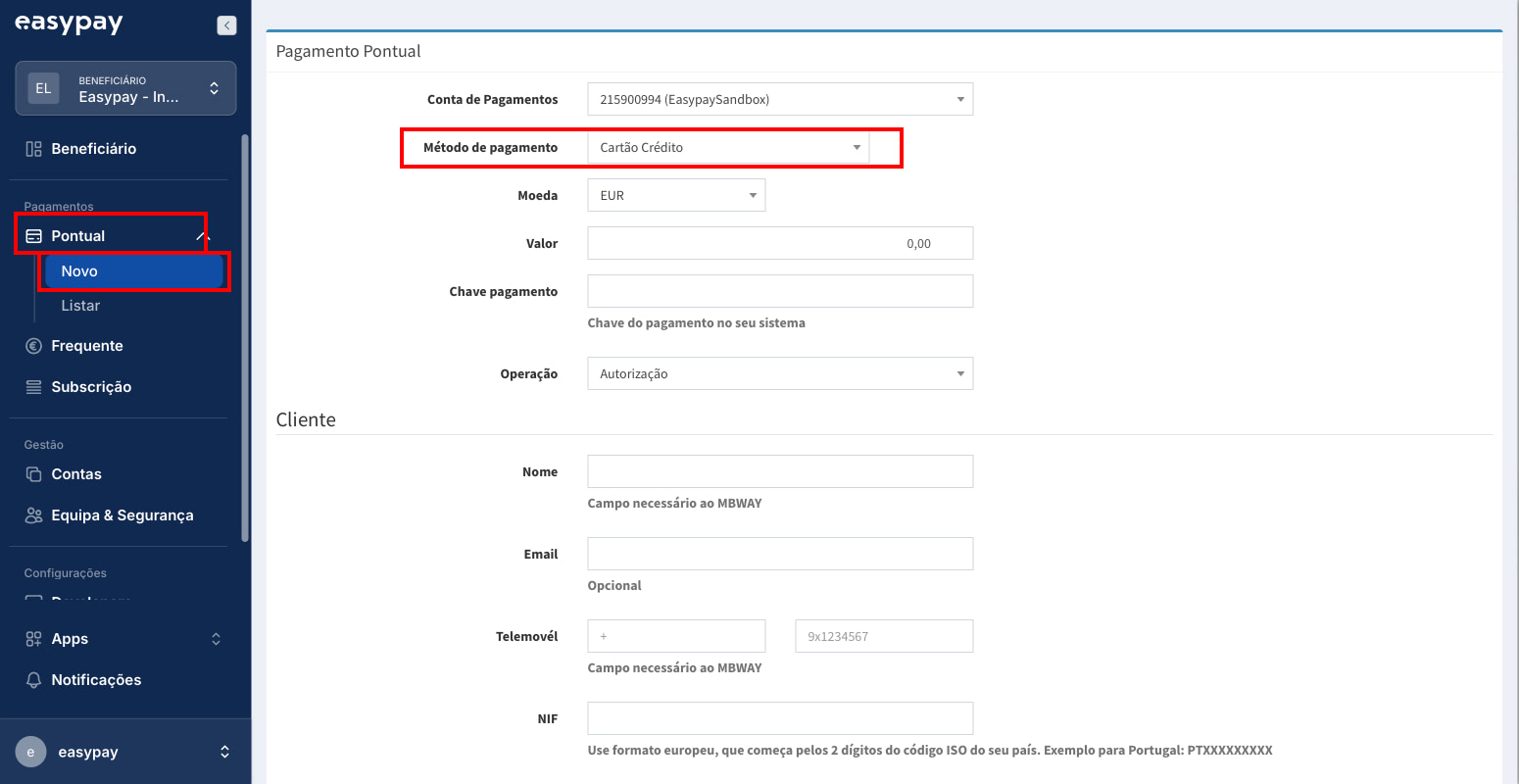
a. Pago Puntual
i. Cuenta de Pagos: Elija la cuenta en la que pretende ser acreditado;
ii. Método de Pago: Elija el Método de Pago "Tarjeta Crédito"
iii. Moneda: Euro Valor: – Mín. 1 euro;
iv. Clave: Definir cómo pretende identificar el pago
v. Operación: Crear Autorización o venta;
1. Autorización – en donde el valor es autorizado y queda cautivo del lado del cliente final.
2. Venta – cuando el valor deja de quedar cautivo y por su vez es debitado y cobrado de la cuenta del cliente final.
b. Captura (En caso de que haya elegido la operación "Venta")
i. Clave de Captura: Definir cómo pretende identificar la captura
ii. Fecha: Definir la fecha de captura
iii. Acreditar esta cuenta: Elegir cuenta donde será acreditado el valor pagado
iv. Descriptivo: Campo necesario que aparecerá en su extracto bancario/app MBWay
c. Cliente
i. Nombre: Opcional
ii. Email: Opcional
iii. Teléfono: Opcional
iv. NIF: Opcional
v. Clave: Opcional
vi. Idioma: Opcional
3. Enviar.
Frecuente
1. Acceda al Backoffice;
2. Menú Frecuente > Nuevo
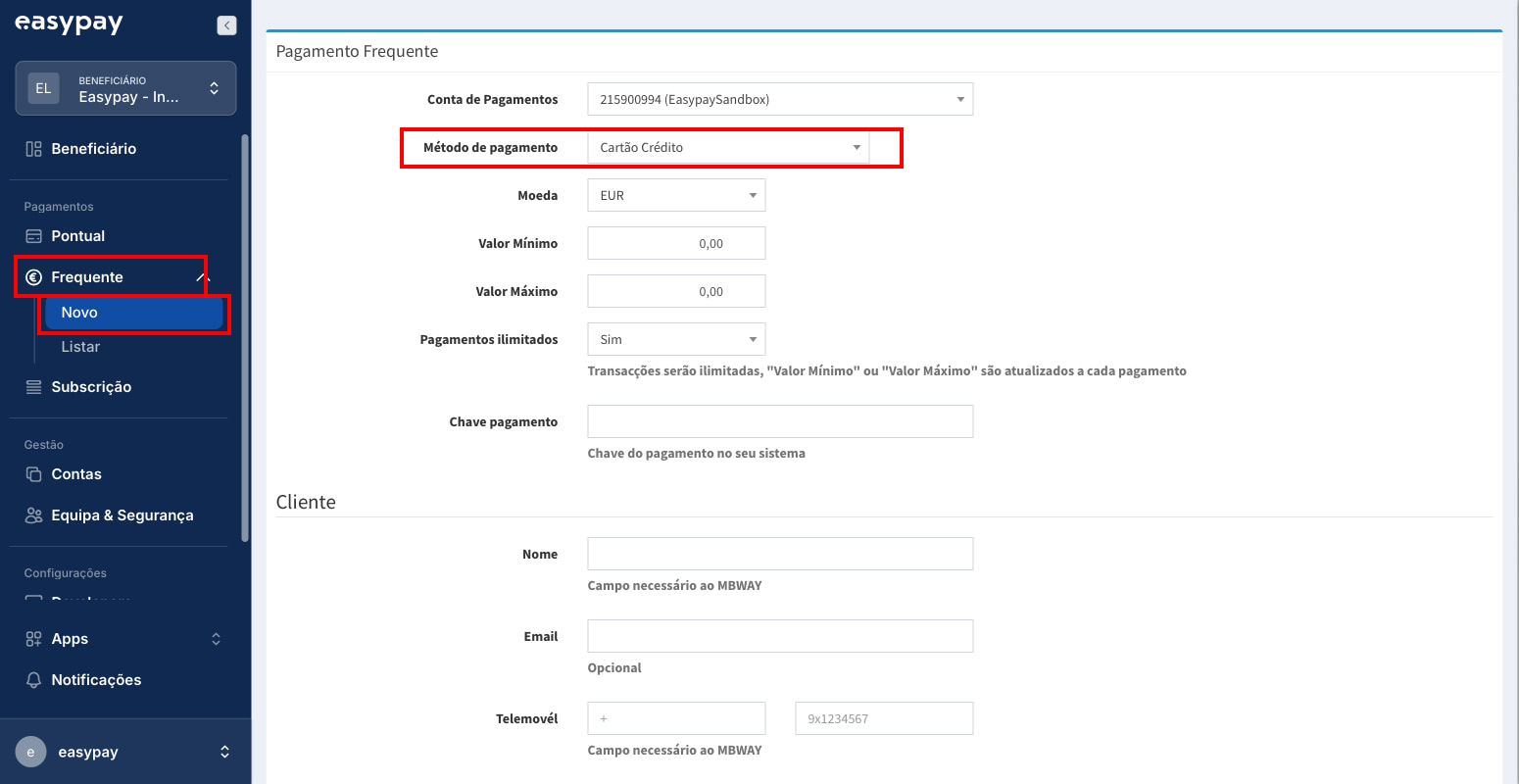
a. Pago Frecuente
i. Cuenta de Pagos: Elija la cuenta en la que pretende ser acreditado;
ii. Método de Pago: Elija el Método de Pago "Tarjeta Crédito"
iii. Moneda: Euro
iv. Valor Mínimo y Valor Máximo: – Valor mínimo y el máximo autorizado para los cobros;
v. Pagos ilimitados: Colocar "sí" para número de pagos ilimitados
vi. Clave: Definir cómo pretende identificar el pago
vii. Pagos ilimitados: Colocar "sí" o "no".
b. Cliente
i. Nombre: Opcional
ii. Email: Opcional
iii. Teléfono: Opcional
iv. NIF: Opcional
v. Clave: Opcional
vi. Idioma: Opcional
3. Enviar.
Suscripción
1. Backoffice easypay
2. Menú Suscripción > Nuevo
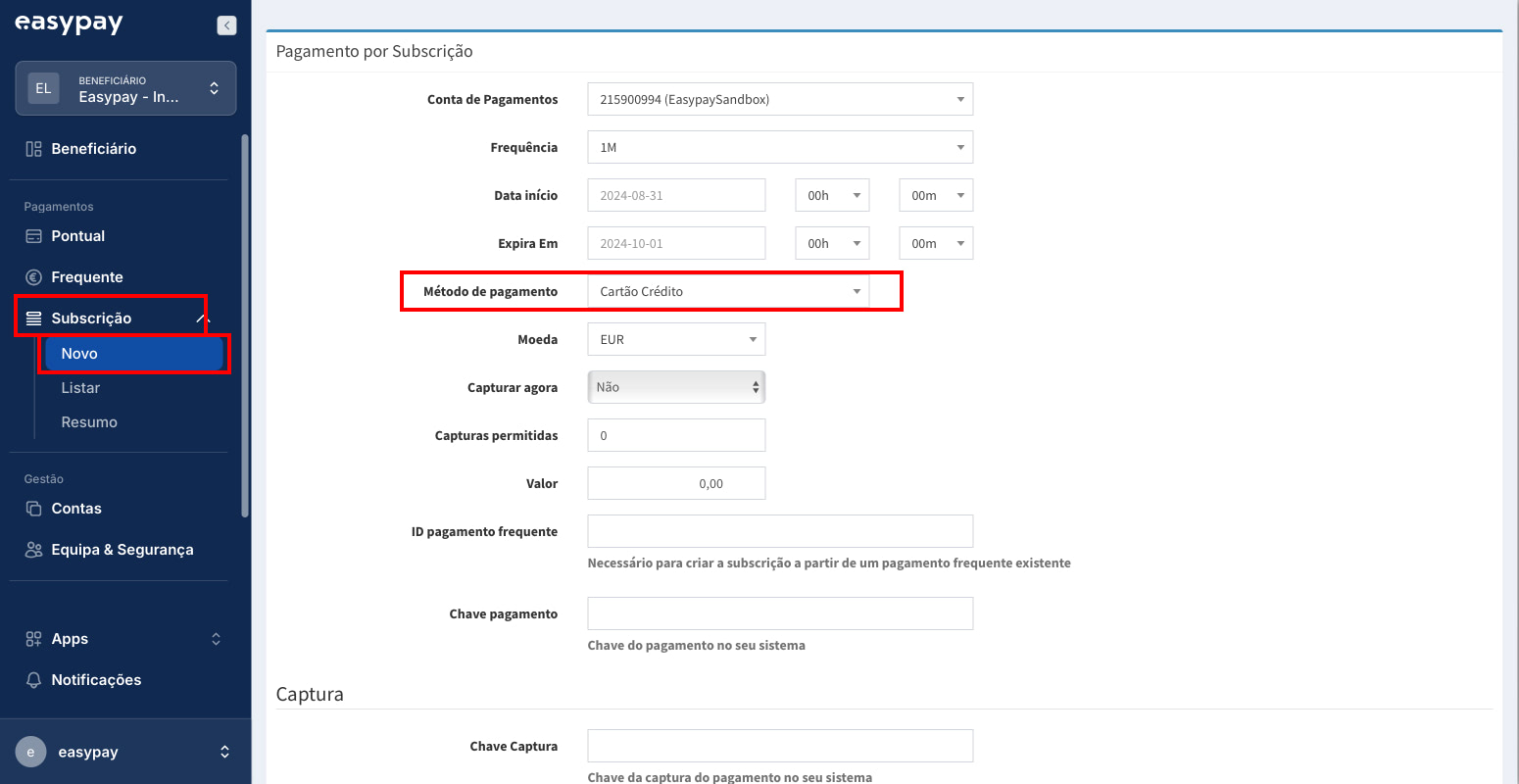
3. Definir los parámetros solicitados:
a. Pago
i. Cuenta de Pagos – la cuenta easypay que va a utilizar para los cobros
ii. Frecuencia – Cuál es la periodicidad del pago (1M – Mensual, 2W – Quincenal, 1Y – Anual)
iii. Fecha de Inicio – La fecha deberá ser siempre como mínimo D+2
iv. Fecha de fin – puede no pretender terminar, pero necesario colocar una fecha, por ejemplo, en 2035.
v. Método de pago – Tarjeta Visa & Mastercard
vi. Capturar Ahora – Colocar "sí" si quiere hacer un pago puntual en el momento de la creación y la suscripción solo comienza en la fecha que indicó y "Fecha de Inicio"
vii. Capturas Permitidas – Dejar "0"
viii. Valor – Valor que pretende cobrar
ix. ID pago frecuente – No completar
x. Clave pago – Identificador del comerciante para el pago, puede ser número de socio/nombre alumno/factura
b. Captura
i. Clave Captura – Identificador del débito, deberá ser definido por ustedes
ii. Acreditar esta cuenta – La cuenta de pagos donde van a recibir los fondos
iii. Failover – Actualmente no está funcionando, puede colocar
iv. No Intentos – Dejar 0
v. Descriptivo – Información que aparecerá en el extracto bancario del cliente
c. Cliente
i. Nombre, Email y Teléfono – obligatorio completar
ii. NIF – Opcional
d. Mandatos ADC
i. IBAN, Nombre, Email, Teléfono, Titular de la Cuenta – Obligatorio
ii. Datos del titular de la cuenta donde será efectuado el débito
Verifique que la operación se ejecutó correctamente en el menú 'Puntual', 'Frecuente' o 'Suscripción'> Listar, puede consultar todas las solicitudes y el estado del pago.