
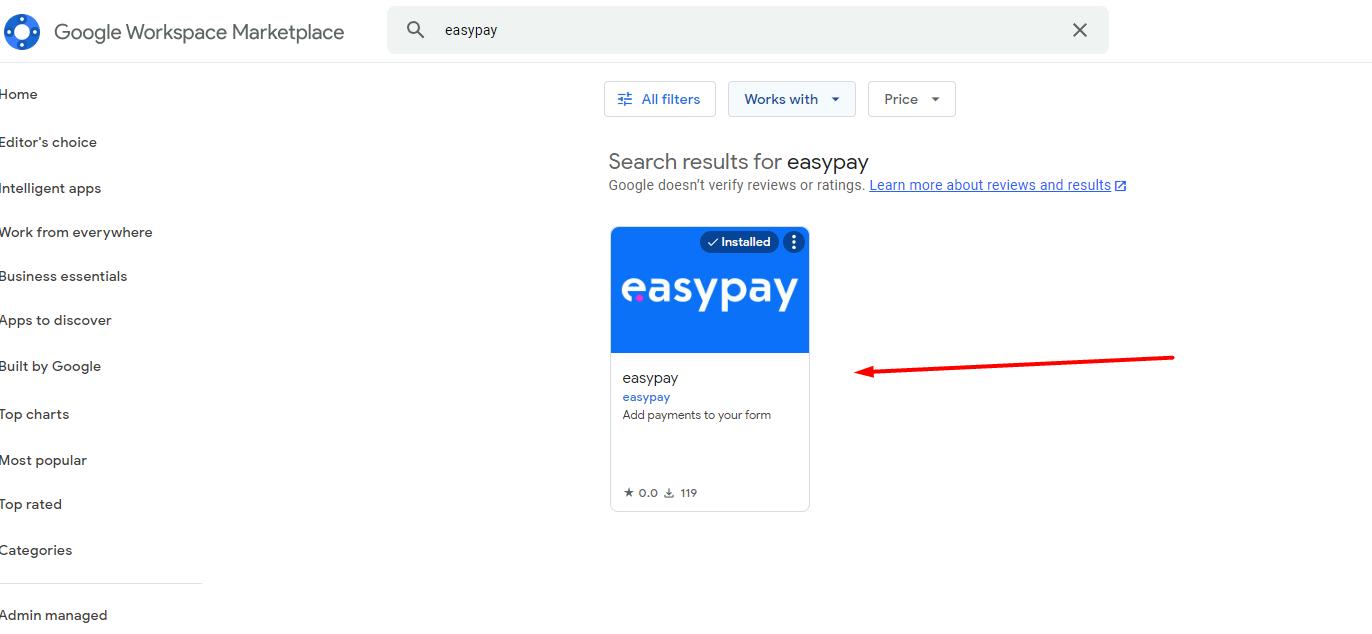
Ir al google Marketplace, buscar por easypay e instalar.
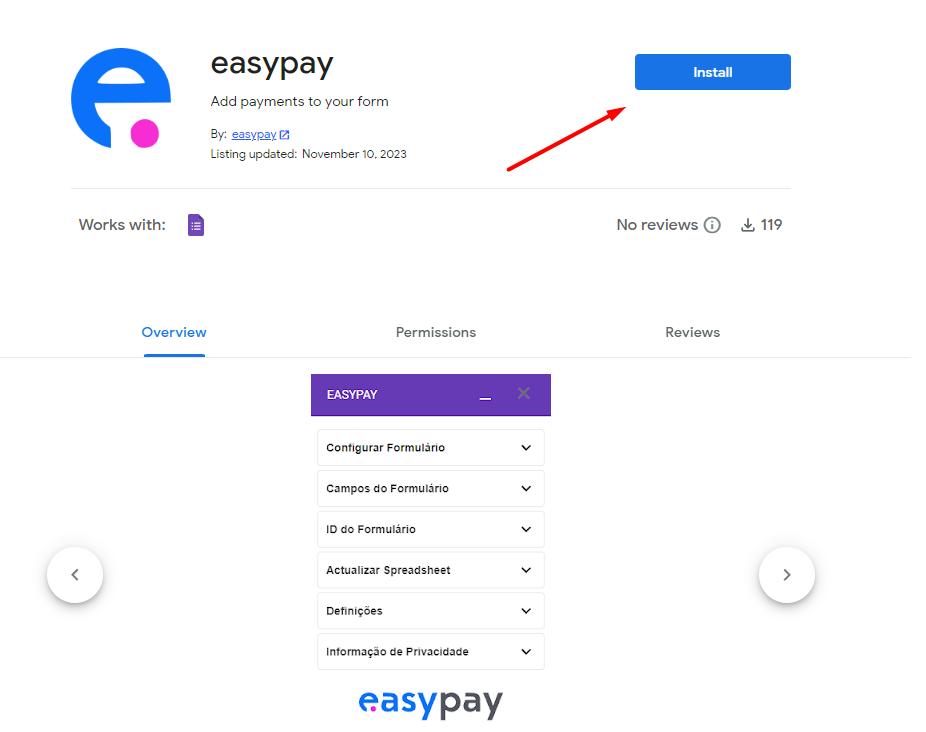
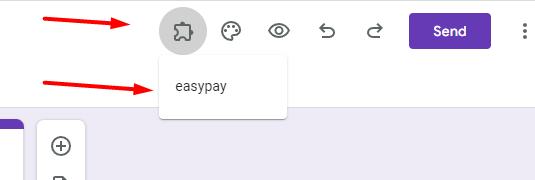
Crear Complemento en Google Forms y abrir el Complemento instalado para comenzar las configuraciones.
Está compuesto por 5 pasos de configuración.
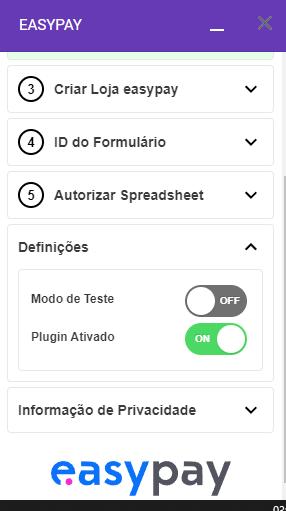
Siendo los 3 primeros los pasos con las configuraciones de Google, que easypay hará automáticamente.
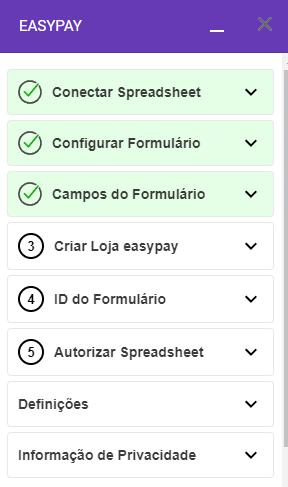
3.1 Paso Inicial – Conectar la SpreadSheet del Formulario
Ir al menú de respuestas del formulario y conectar una SpreadSheet al Formulario
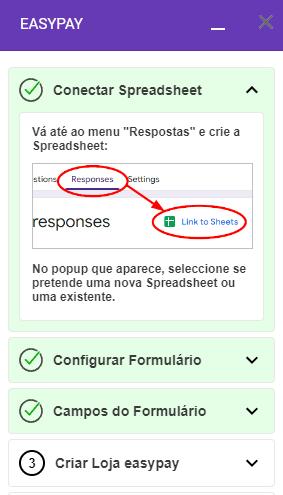
Después de eso debe hacer clic en el Botón "Confirmar" que se encuentra en el Paso Inicial
3.2 Paso 1 – Configuración del Formulario
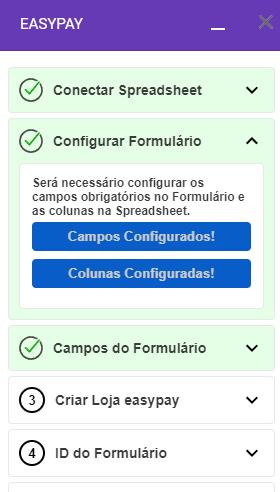
En este paso hará clic para configurar automáticamente los campos obligatorios a tener en el formulario y las columnas necesarias a tener en la SpreadSheet del formulario.
El usuario solo necesitará hacer clic en los dos botones que el Complemento hará automáticamente este proceso.
3.3 Paso 2 – Campos Calculados del formulario
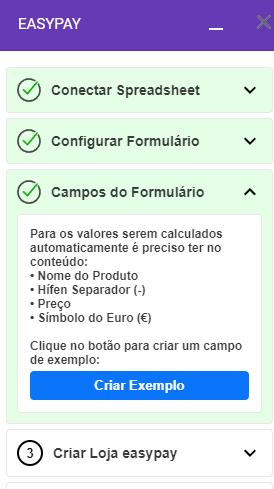
Para que los valores sean calculados automáticamente es preciso que los campos del formulario respeten las siguientes reglas:
- Nombre del Producto
- Guión Separador (-)
- Precio
- Símbolo del Euro (€)
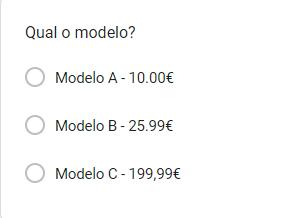
En este paso al hacer clic en el botón "Crear Ejemplo" se genera automáticamente un campo en el formulario con las reglas aplicadas.
3.4 Paso 3 – Creación de la Tienda
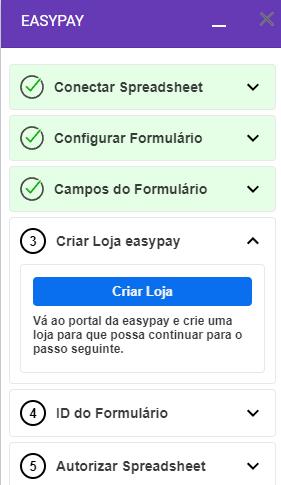
Para easypay cada formulario es designado por "Tienda". Entonces, después de estar registrado en easypay, podrá hacer login y crear una tienda del tipo "Google Forms" para poder integrar easypay y sus métodos de pago a este formulario y hacer todo el proceso automático.
Para eso el usuario tiene de ir al portal de easypay (https://e-commerce.easypay.pt/) y crear una tienda para que pueda continuar para el paso siguiente.
1. (Al hacer clic en el "Crear Tienda" abrirá una nueva pestaña para el portal de easypay mencionado)
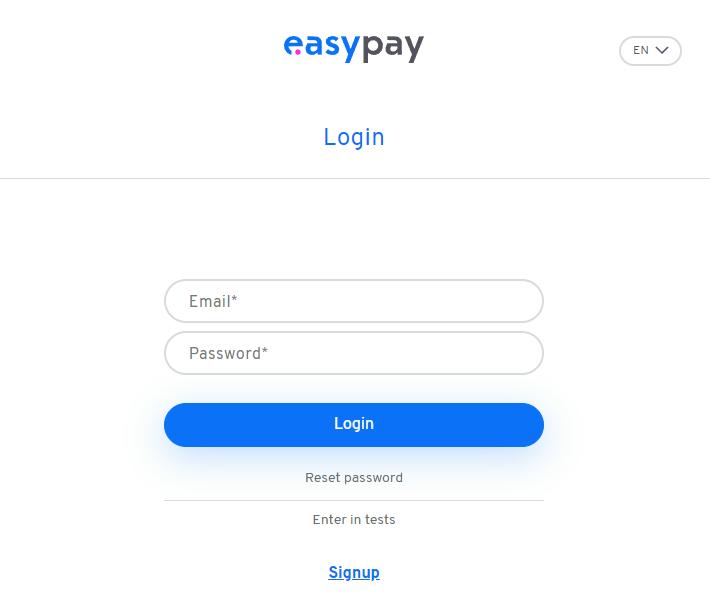
2. Hacer login en el portal de easypay
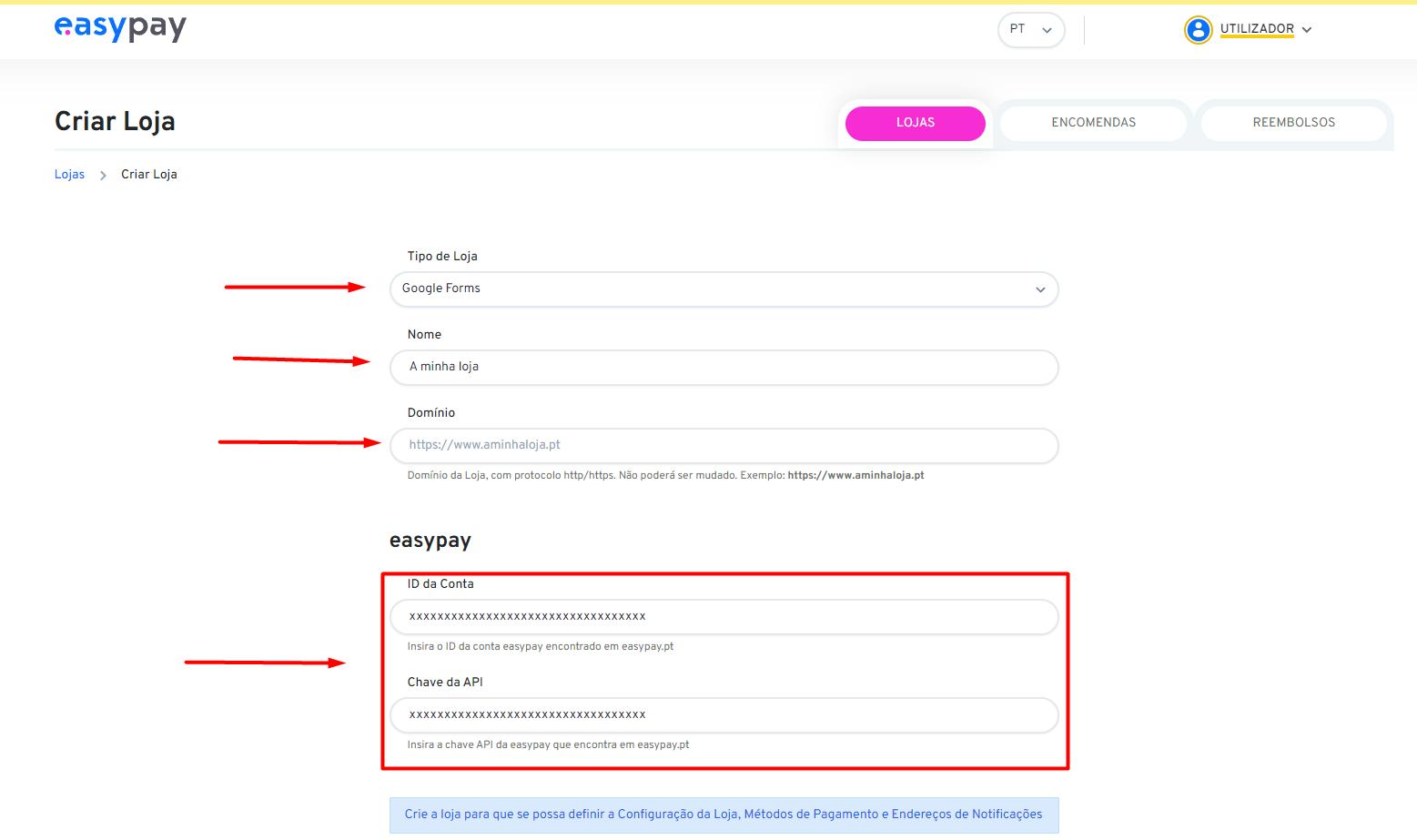
3. (Crear tienda del tipo Google Forms). Elegir el tipo de Tienda:
- Google Forms
- Completar un nombre a su elección
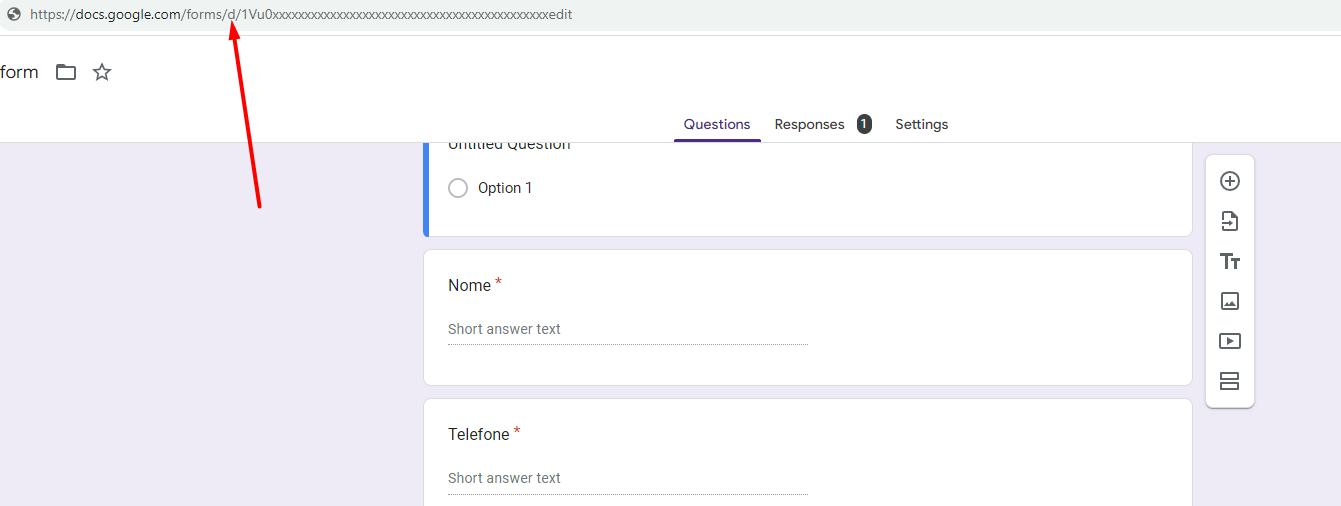
- Colocar la URL del Formulario que está a Editar (ver figura siguiente)
- Colocar los datos de easypay
4. (Copiar la URL del Formulario)

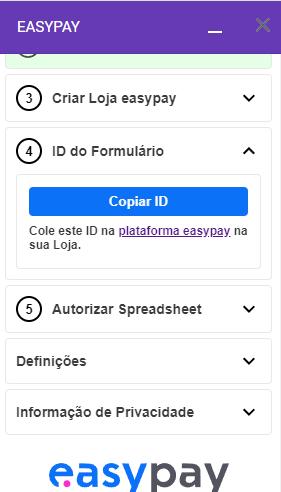
3.5. Paso 4 – Copiar Identificador del Formulario
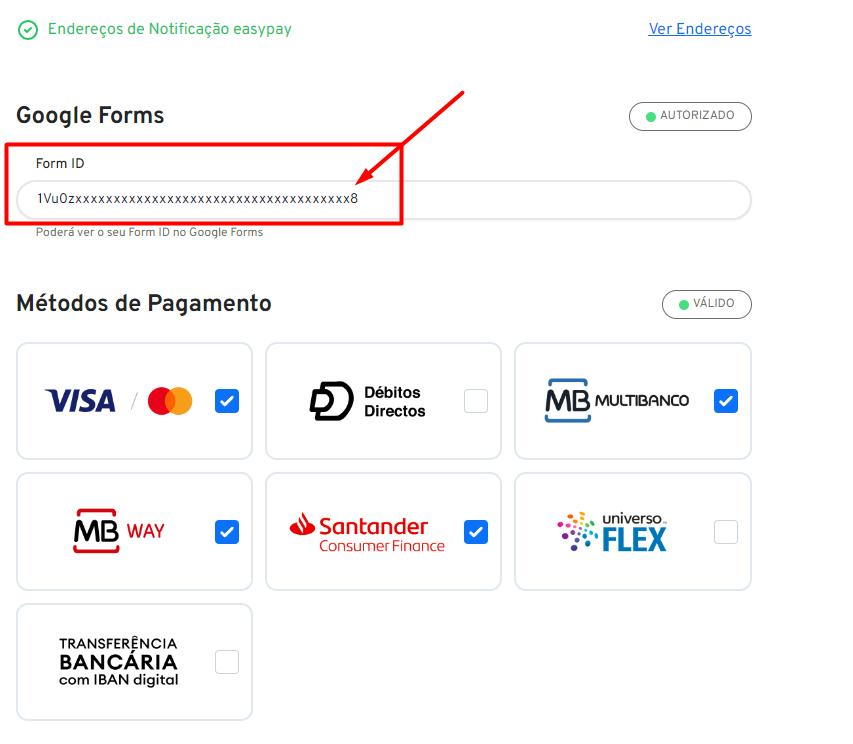
Para que easypay consiga conectar los pagos al formulario de Google necesita saber cuál es el ID del formulario.
Basta hacer clic en el botón "Copiar ID" y pegar el Identificador en el portal de easypay que estamos a configurar
3.6. Paso 5 – Autorizar la SpreadSheet (último paso)
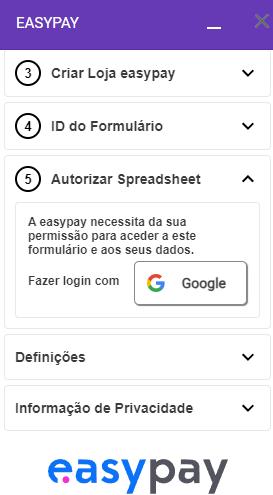
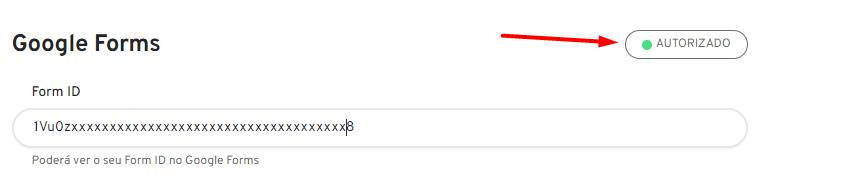
Para que easypay consiga actualizar la SpreadSheet con los datos de los pagos necesita del permiso del usuario para acceder al formulario.
Solo tiene de hacer clic en el botón de Google y aceptar los permisos.
Por defecto el Complemento está activado y está listo para producción.
En caso de que tenga el modo prueba activo, todo el Complemento funcionará con la plataforma de sandbox de easypay.
Donde tendrá de hacer los pasos anteriormente referidos en el e-commerce, pero en el enlace de sandbox.
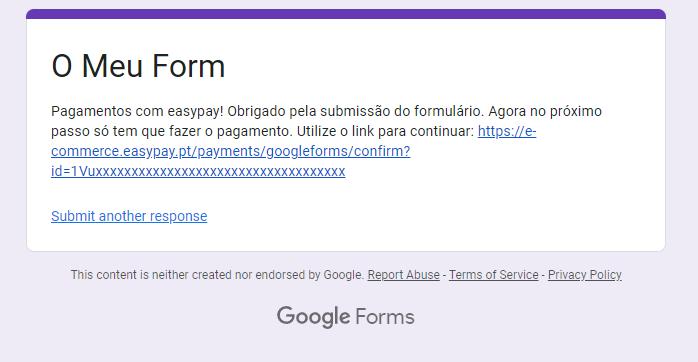
Cuando un usuario envía el formulario verá el mensaje explicativo así como un enlace para ir a realizar el pago en la plataforma easypay.
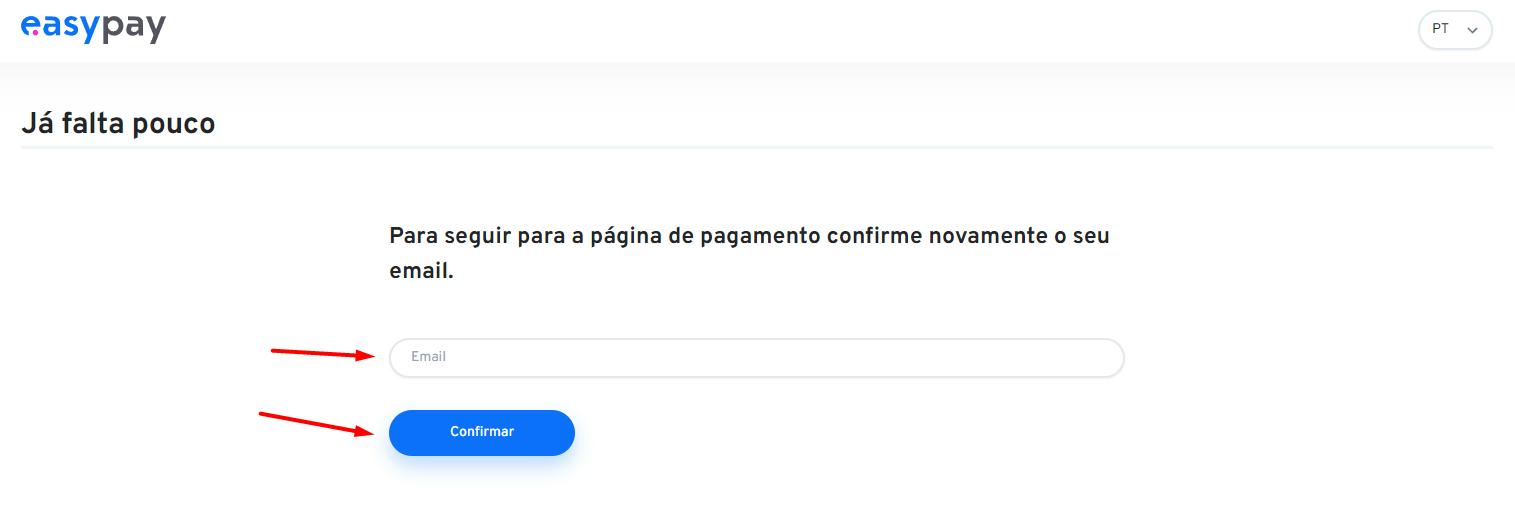
Cuando el usuario hace clic en el enlace (mencionado anteriormente), será direccionado a una página para proceder al pago.
Aquí solo tiene de colocar el email que usó en el envío del formulario y al hacer clic en "Confirmar" aparecerá el checkout de easypay para efectuar el pago (donde puede elegir todos los métodos de pago y pagar).
Al efectuar el pago la SpreadSheet será automáticamente actualizada con el estado del Pago.