
Instrucciones de Instalación para Adobe Commerce 2.3+
1. Verifique los requisitos del sistema: asegúrese de que su plataforma Magento esté ejecutando la versión compatible con la extensión que desea instalar. Puede encontrar esta información en los requisitos del sistema de la extensión.
2. Descargue la extensión: descargue la extensión de terceros de un proveedor confiable y extraiga el archivo zip.
3. Desactive la caché de Magento: acceda al panel de administración de Magento y desactive la caché. Esto evitará posibles problemas durante la instalación de la extensión.
4. Haga una copia de seguridad de su sitio: antes de instalar cualquier extensión, es muy recomendable hacer una copia de seguridad completa de su sitio web. Esto ayudará a evitar posibles problemas si algo sale mal durante el proceso de instalación.
5. Instale la extensión: la instalación de la extensión puede variar según el tipo de extensión que esté instalando. Algunos proveedores proporcionan documentación detallada sobre cómo instalar la extensión. En general, puede instalar la extensión utilizando uno de los siguientes métodos:-
- Instalar vía Composer: si la extensión está disponible en el repositorio Packagist, puede instalarla usando Composer. Necesitará añadir la extensión como una dependencia en el archivo
composer.jsony ejecutar el comandocomposer update. - Instalar manualmente: si la extensión no está disponible en el repositorio Packagist, puede instalarla manualmente. Para ello, copie los archivos de la extensión en la carpeta correcta de su instalación de Magento.
- Instalar vía Composer: si la extensión está disponible en el repositorio Packagist, puede instalarla usando Composer. Necesitará añadir la extensión como una dependencia en el archivo
6. Active la extensión: después de instalar la extensión, acceda al panel de administración de Magento y active la extensión.
7. Limpie la caché de Magento: tras activar la extensión, limpie la caché de Magento para garantizar que los cambios se reflejen en el sitio web.
Instrucciones de Configuración del módulo easypay para Magento 2.3+
Generales
Tras iniciar sesión en el Backoffice de Magento, debe acceder a los Métodos de Pago de easypay y realizar las configuraciones generales:
Stores > Settings > Configuration > Sales > Payment Methods > easypay Payment Methods
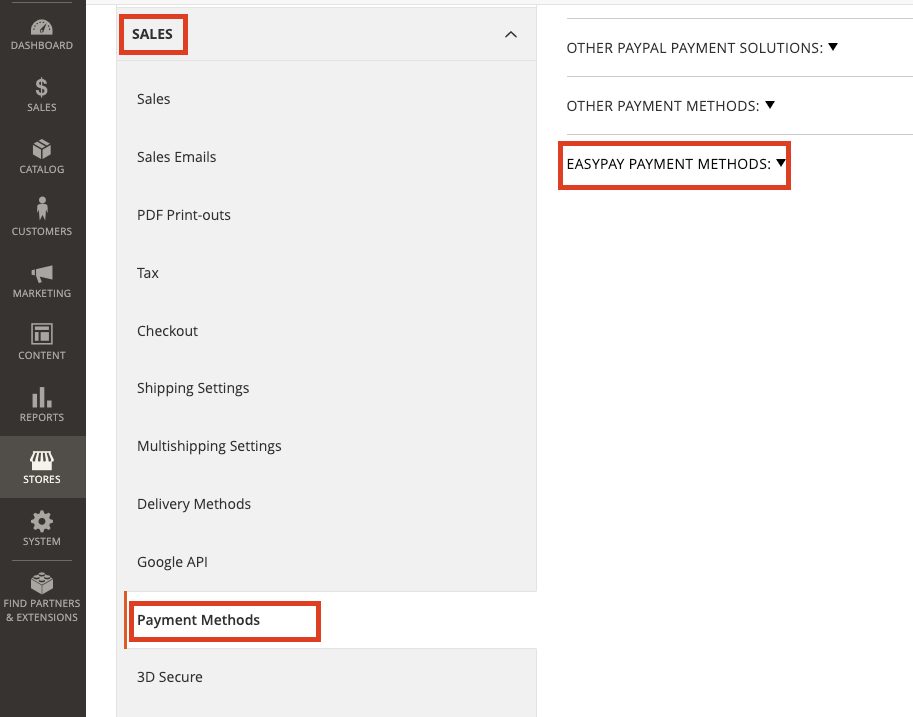
Opciones de Configuración del Módulo
Configure > Webhooks Configuration- Account ID y API Key – Esta información se deberá rellenar con la información disponible en el panel de control de easypay referente a la integración API*.
- Country – Se deberá seleccionar el país donde se encuentra afincado el negocio.
- Sandbox Mode (Yes/No) – Si es “Yes”, estamos ante un entorno de pruebas; en caso contrario, estamos ante el entorno de producción.
*Para obtener el Account ID y la API Key del entorno de producción, debe acceder a la siguiente dirección: URL de easypay Producción: https://www.easypay.pt/pt
Para obtener el Account ID y la API Key del entorno de pruebas, debe acceder a la siguiente dirección: URL de easypay Pruebas: https://backoffice.test.easypay.pt
A continuación, debe iniciar sesión en el backoffice de easypay y seguir estos pasos:
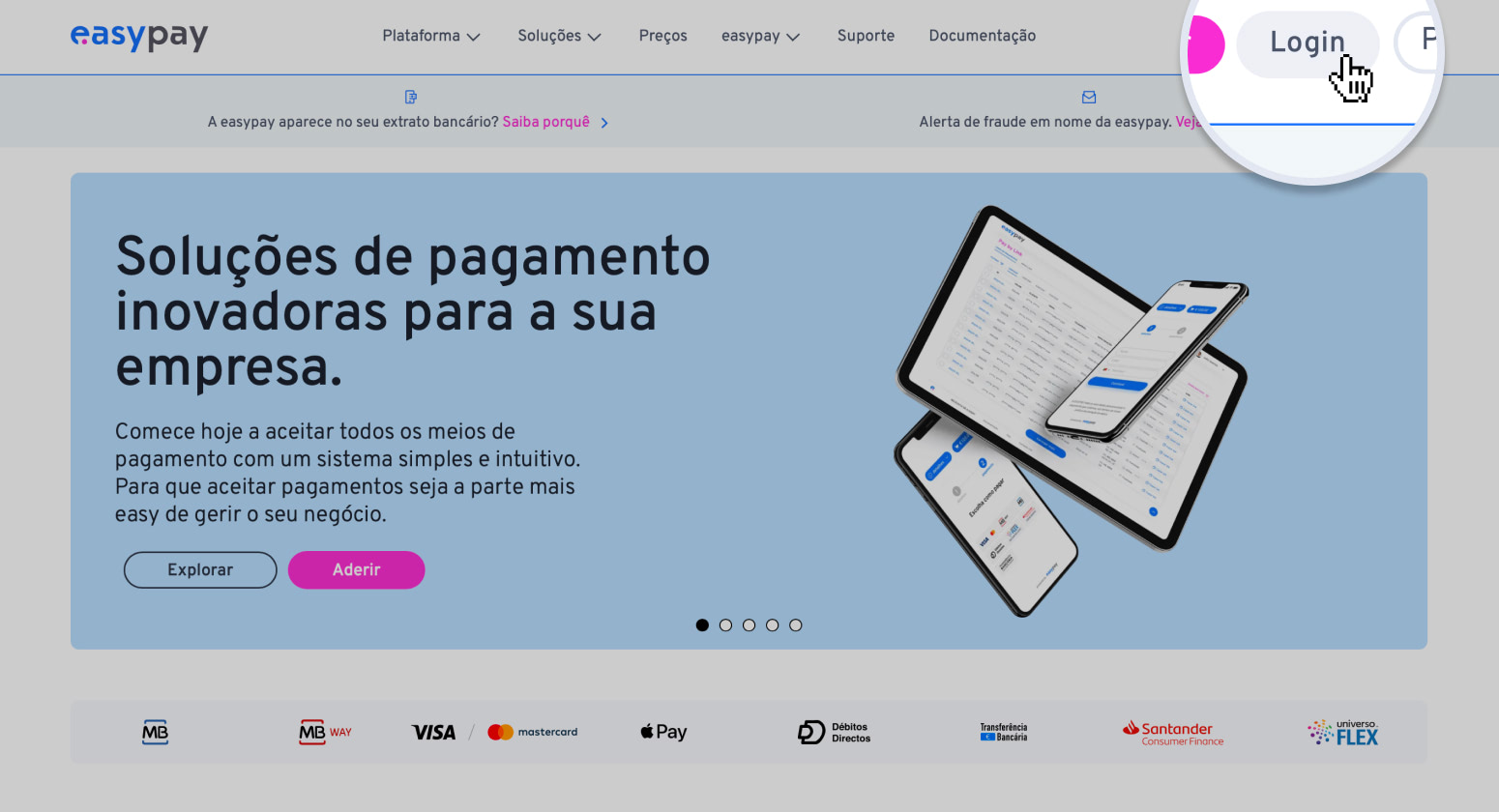
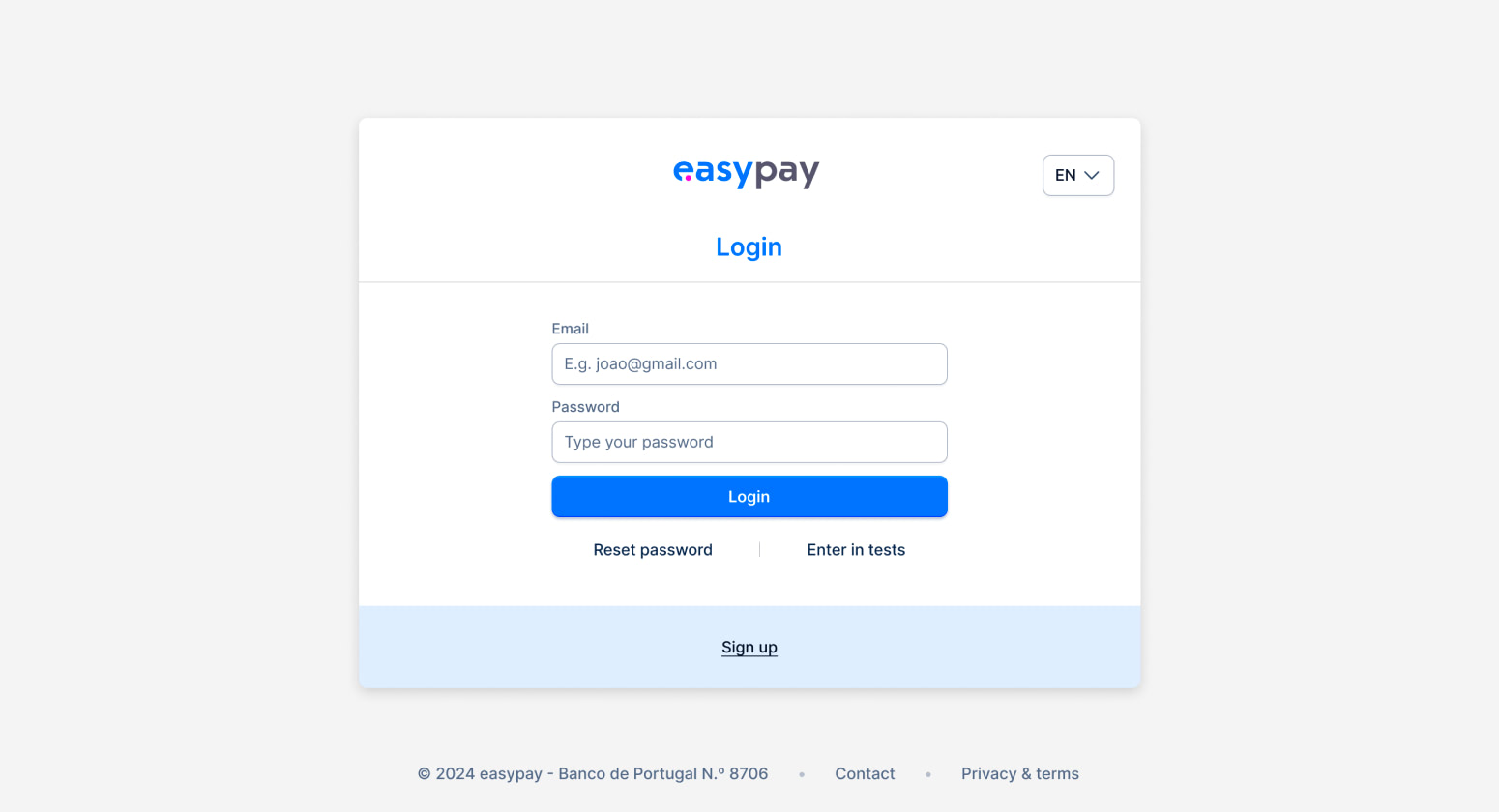
Los datos de acceso al Backoffice son el e-mail y la contraseña que definió en su registro.
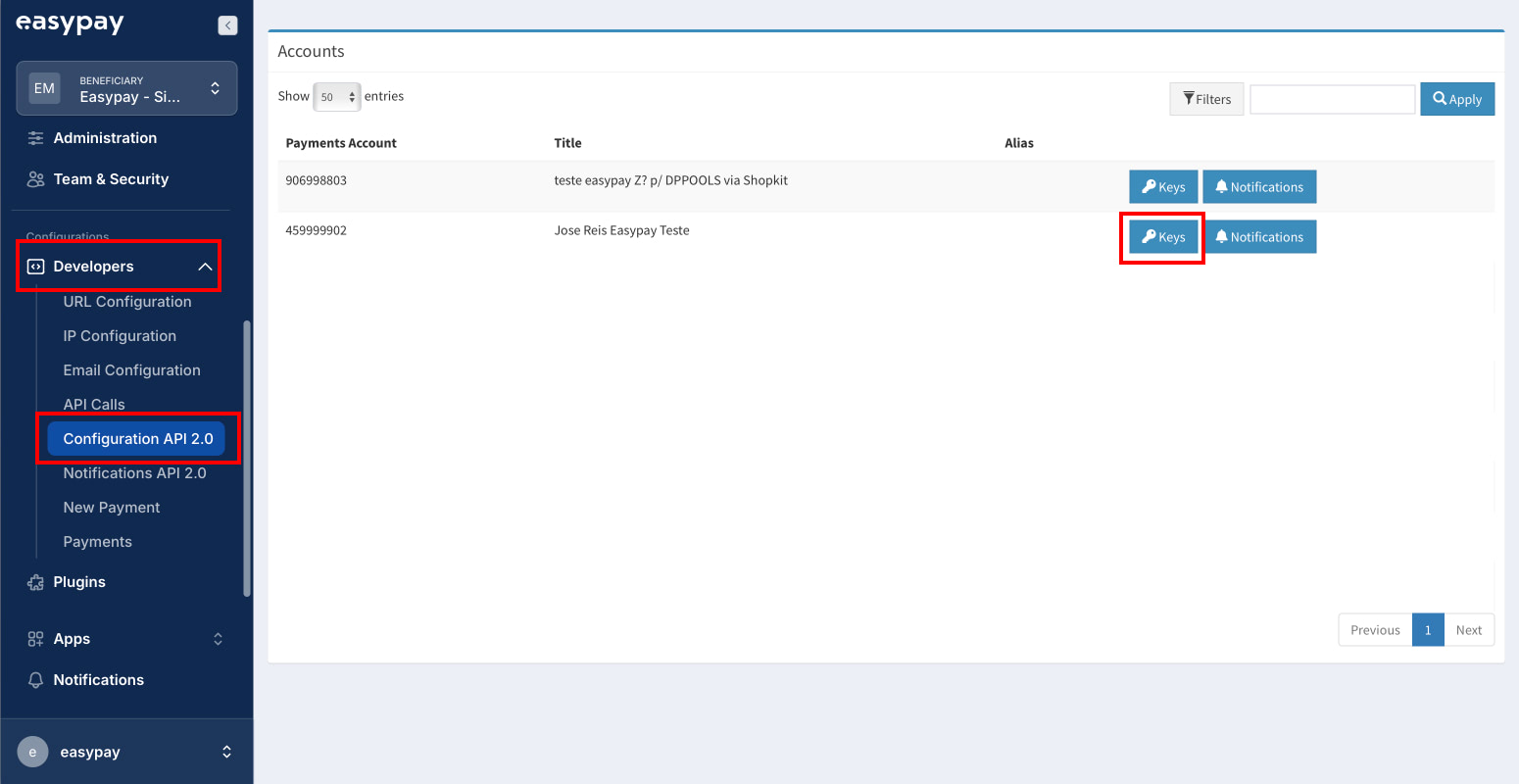
Menu Web Services (1) > Configuração API 2.0 (2) > Chaves (3) > Criar.

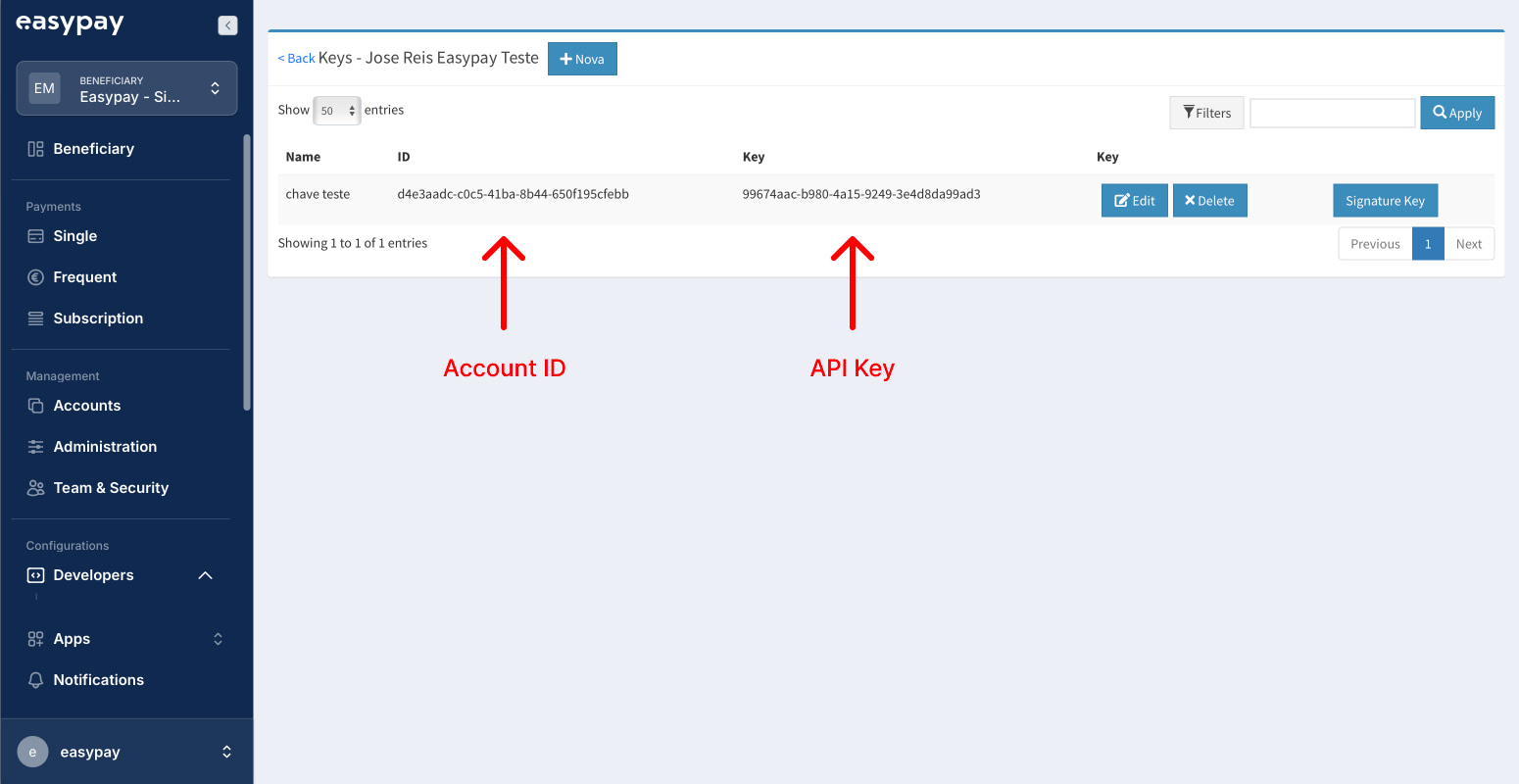
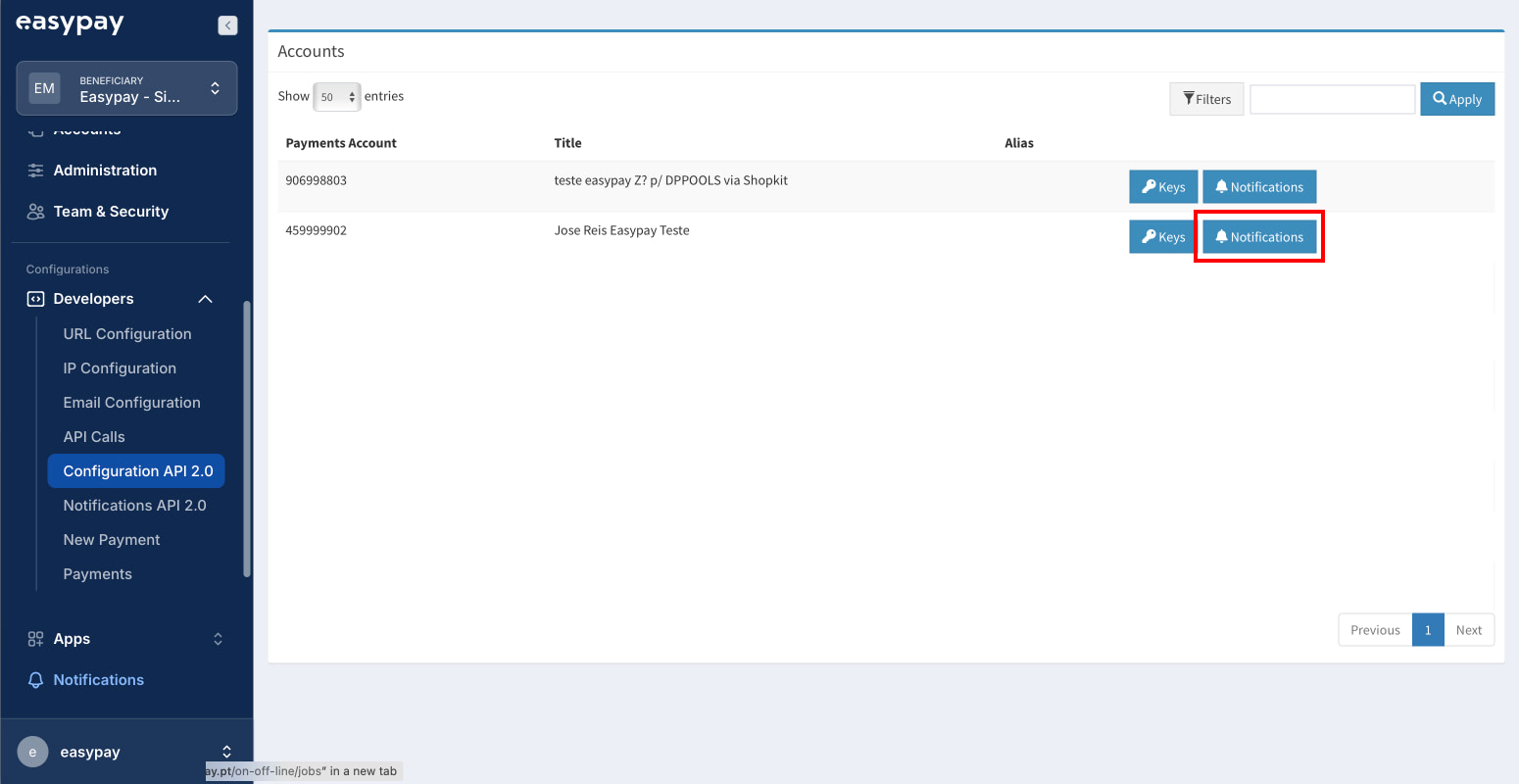
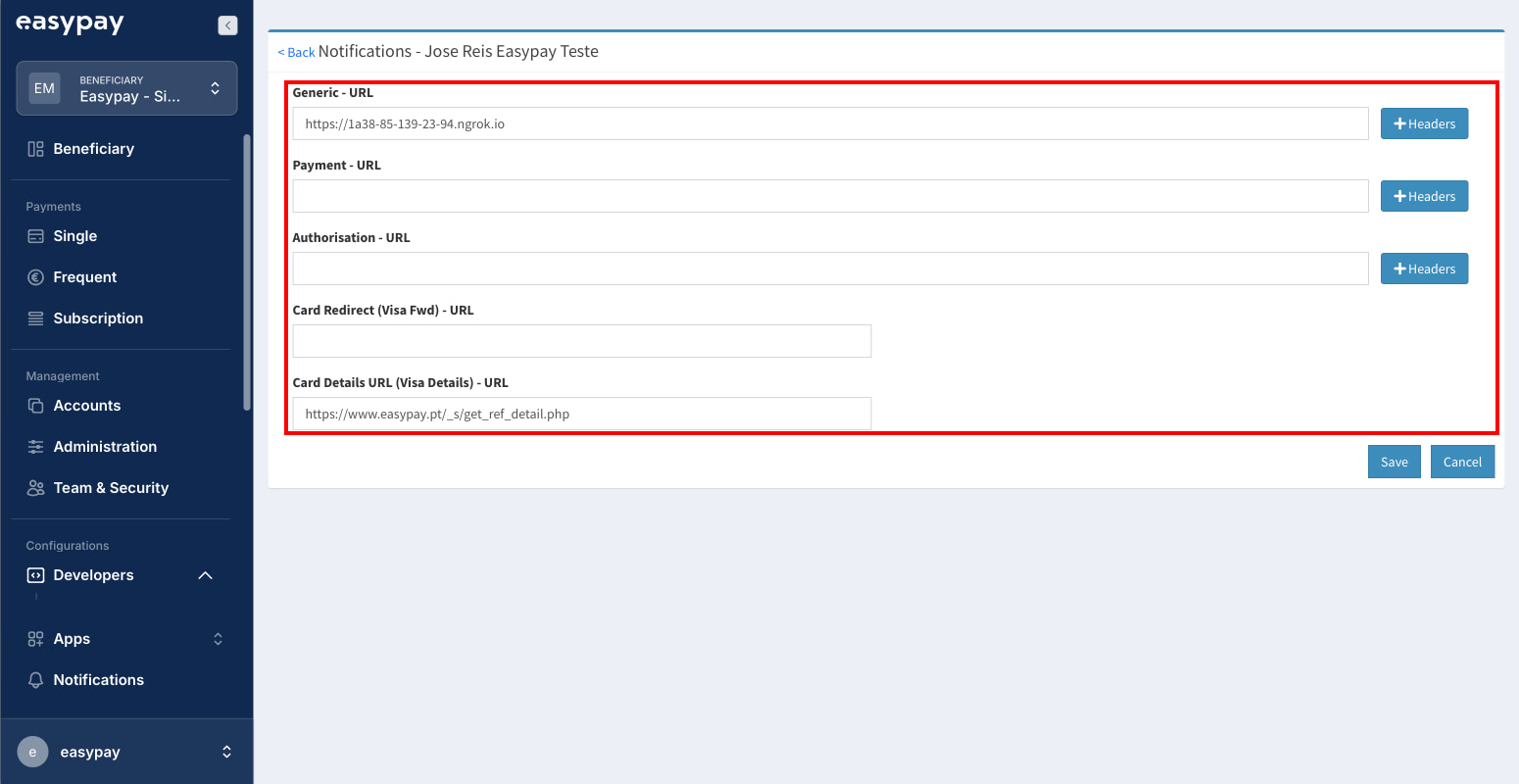
Asimismo, debe configurar las notificaciones en la interfaz de easypay, como puede ver en la siguiente imagen:
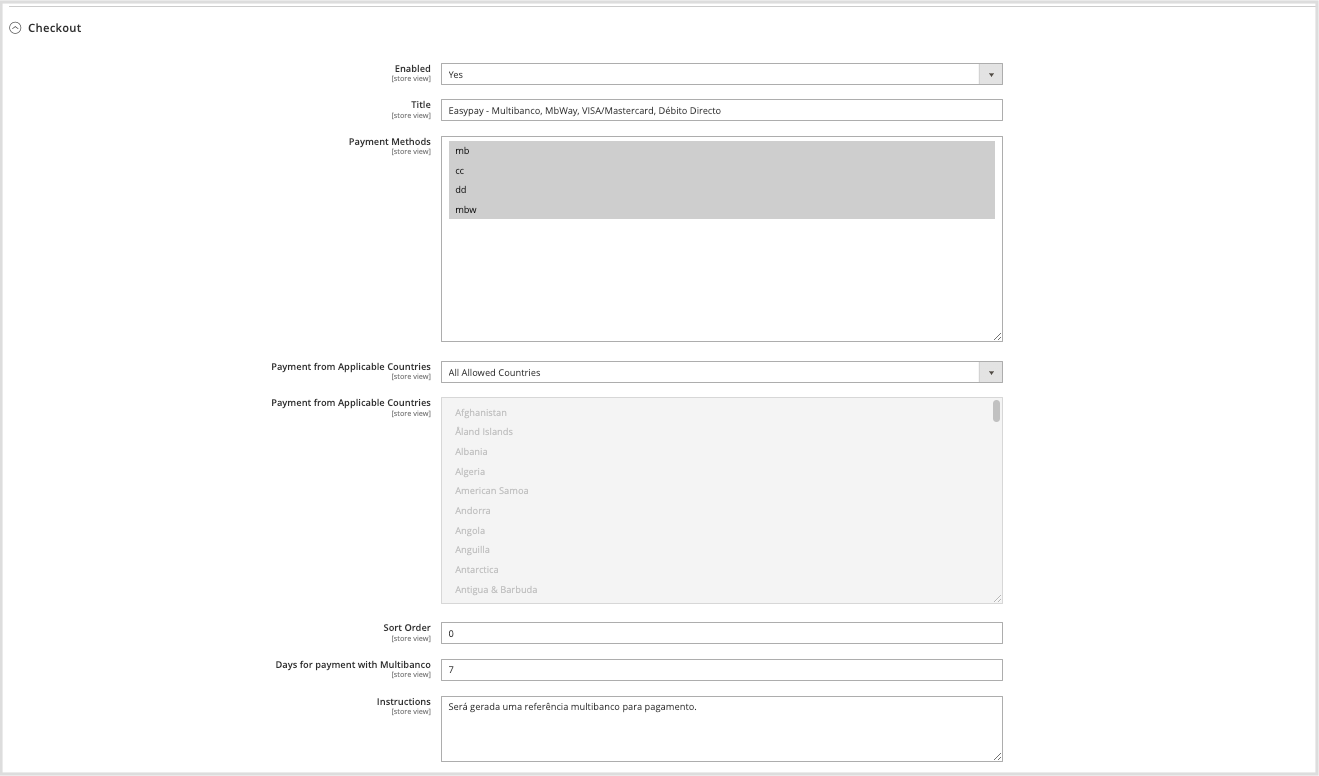
Disponibilidad y configuración de los métodos de pago – Checkout
- Enable – Activar/desactivar todas las modalidades de pago de easypay.
- Title – Configuración de la descripción de la pasarela de pagos disponible en el checkout.
- Payment Methods* – Activar/Desactivar métodos de pago disponibles por Easypay:
- MB – Referencias Multibanco
- CC – Visa/Mastercard
- AP — Apple Pay
- DD – Débito Directo
- MBW – MB Way
- VI – IBAN Digital
- Payment from Applicable Countries – Selección de las ubicaciones donde debe estar disponible la pasarela de easypay para pagos.
- Sort Order – Selección de la posición/ordenación de la pasarela de easypay en el checkout del sitio web.
- Days for payment with Multibanco – Periodicidad para que el cliente final sea elegible para el pago de la referencia multibanco emitida. El objetivo de esta configuración es gestionar los e-mails transaccionales para informar al usuario final de que la referencia emitida ya no se encuentra disponible.
- Instructions – Información referente al mensaje presentado al cliente en caso de que este seleccione el método de pago Referencias Multibanco.
Personalización del Checkout
En esta área se puede personalizar el estilo y los colores presentados en el proceso de checkout en caso de seleccionar la opción easypay:
- Background Color – Selección del color deseado para aplicar en el fondo del checkout de easypay.
- Button Background Color – Selección del color deseado para aplicar en el CTA.

Consulta de registros (logs) de Easypay en Magento
Reports > Sales > easypay Payments
