
1. easypay
El Addon easypay Cegid Primavera permite gestionar los pagos en el servicio easypay;
1.1 Consideraciones Iniciales
Para la instalación y uso de Easypay se deben tener en cuenta los siguientes puntos/requisitos previos:
-
Antes de instalar Easypay es necesario tener instalada la Framework .NET, versión 4.7.1 o superior;
-
El usuario (login Windows) que accederá a las carpetas de configuración, deberá tener acceso a las mismas a través del sistema operativo Windows;
-
Esta versión de Easypay fue desarrollada considerando el ERP PRIMAVERA v10.10 o superior;
1.2 Instalación
La instalación debe iniciarse ejecutando el archivo de Setup.
Seleccionar el idioma que desea para el proceso de instalación y hacer clic en “OK”:
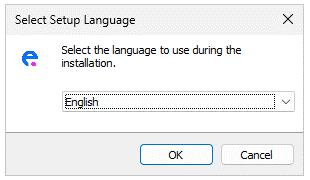
Hacer clic en OK.
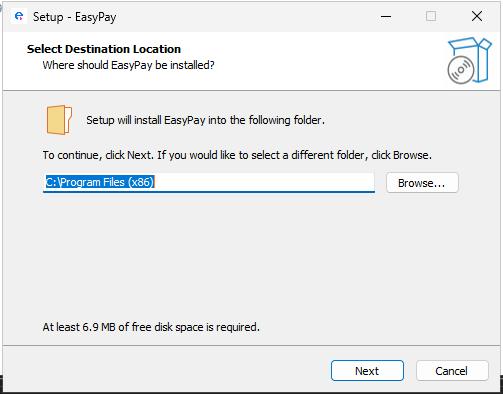
Hacer clic en 'next';
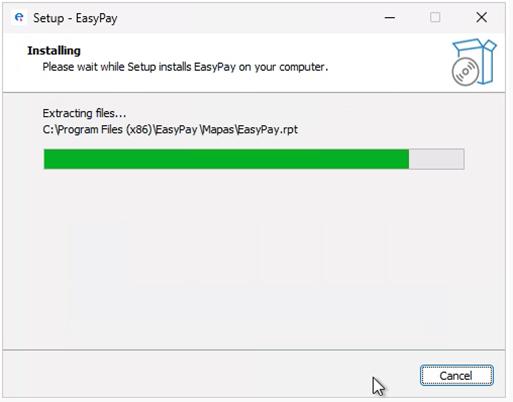
Confirmar, al final del setup, que la instalación ha finalizado con éxito.
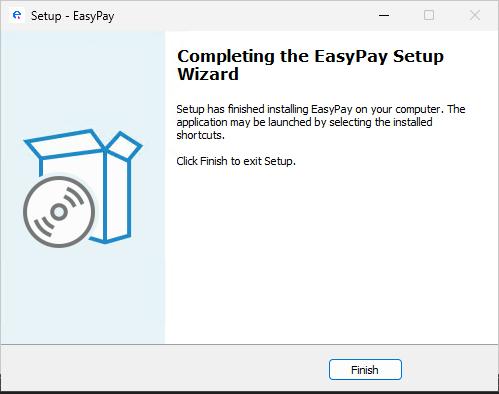
Esta instalación pondrá a disposición, en la carpeta identificada, los archivos necesarios para la ejecución de easypay.
1.1.2 Instalación easypay
1.1.2.1 Importación de la extensibilidad “Easypay”
- Abrir el ERP PRIMAVERA v10;
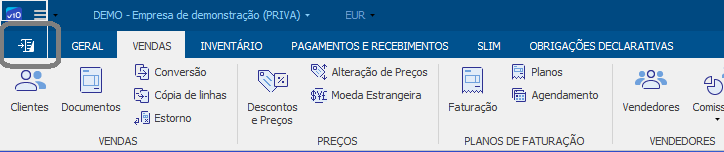
- Hacer clic en el símbolo, ver ubicación en la imagen de abajo;
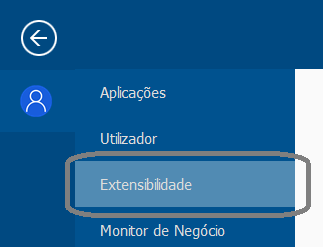
- Seleccionar la opción “Extensibilidad”;
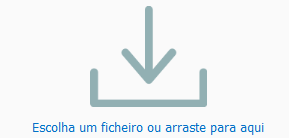
- Hacer clic en el centro de la ventana, donde aparece “Elija un archivo o arrastre hacia aquí” en caso de ser el primer desarrollo de integración con PRIMAVERA.
- Si ya existe otro desarrollo, hacer clic en el botón (ver ubicación en la imagen de abajo);
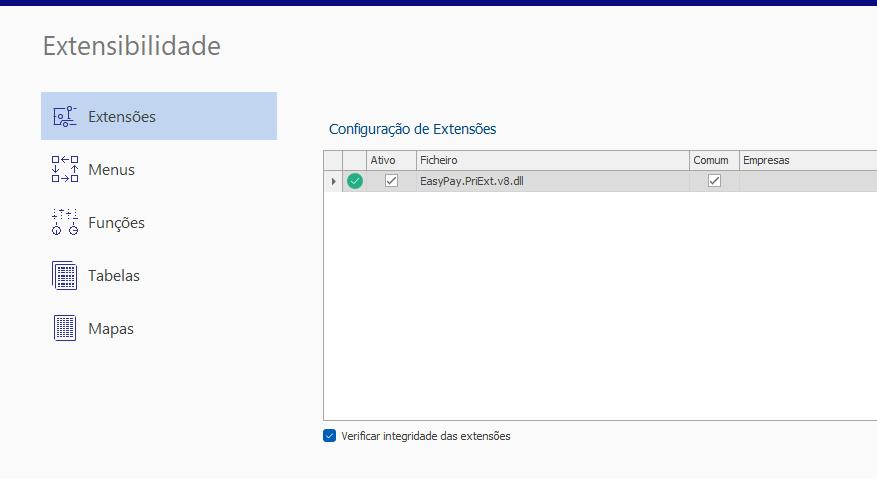
- Seleccionar de la carpeta de instalación de Easypay el archivo “Easypay.PriExt.v8.dll”. Tras la selección, en la cuadrícula deberá aparecer el nombre de la extensión.
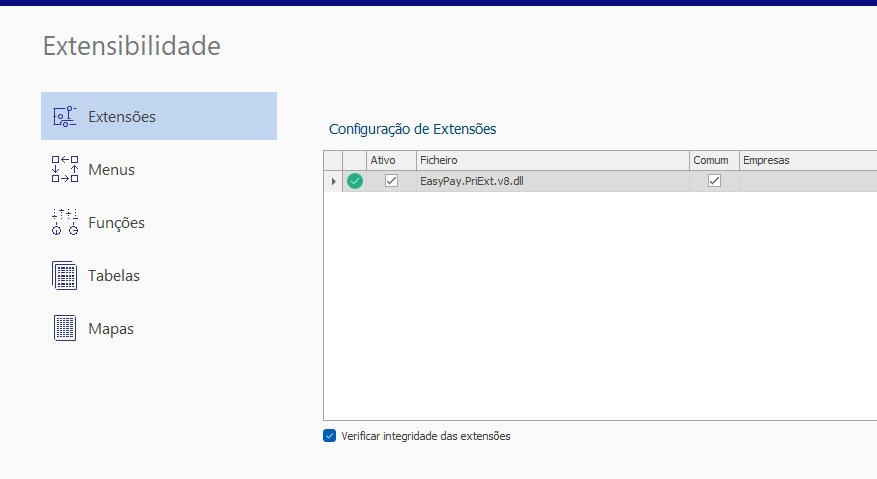
- En la casilla de selección de la columna “Empresas” se pueden indicar las empresas a las que se aplica el desarrollo. Para ello, basta con seleccionar en la lista de empresas disponibles las deseadas, quedando en la línea correspondiente la designación “Varias…”. Si es solo una, quedará el nombre de la empresa.
- Por otro lado, si no se especifican las empresas, por defecto al asociar por primera vez el archivo “.Easypay.PriExt.v8.dll”, queda seleccionada la columna “Común”, y se aplica para todas las empresas.
- Tras la selección de la empresa/empresas donde se desea instalar la aplicación, se debe cerrar y volver a abrir el ERP PRIMAVERA;
- Al entrar nuevamente en el ERP PRIMAVERA deberá aparecer un menú “easypay”;

1.2 Configuración Inicial
Después de instalar la aplicación Easypay, y antes del primer uso, es necesario realizar algunas configuraciones iniciales.
1.2.1 Configuraciones Generales de Conexión a Easypay
- Acceda al ERP PRIMAVERA v10 y, en la pestaña “EASYPAY”, haga clic en “Configuraciones”.

- A continuación aparecerá la ventana “Easypay – Configuraciones”. En esta ventana es necesario realizar diversas configuraciones:
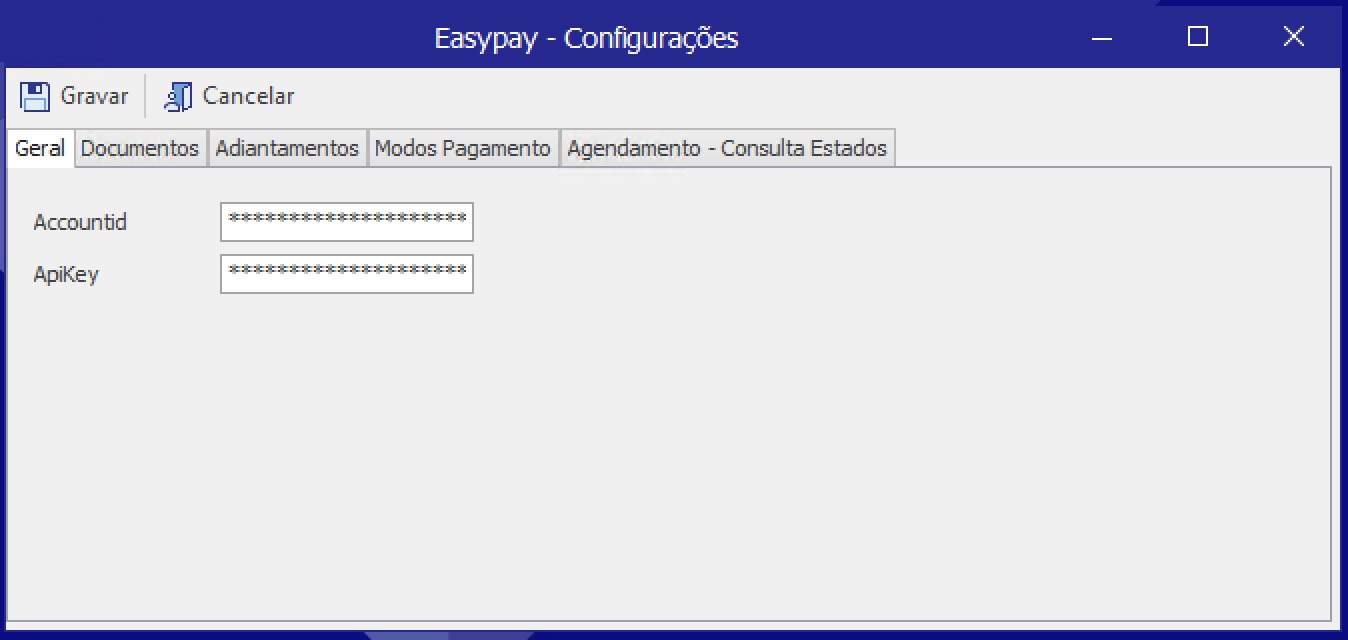
1.2.1.1 Pestaña General
En esta sección se configura la autenticación en el portal easypay:
- Configurar AccountId y ApiKey;
Esta configuración se asignará automáticamente a las configuraciones por documento.
1.2.1.2 Pestaña Documentos
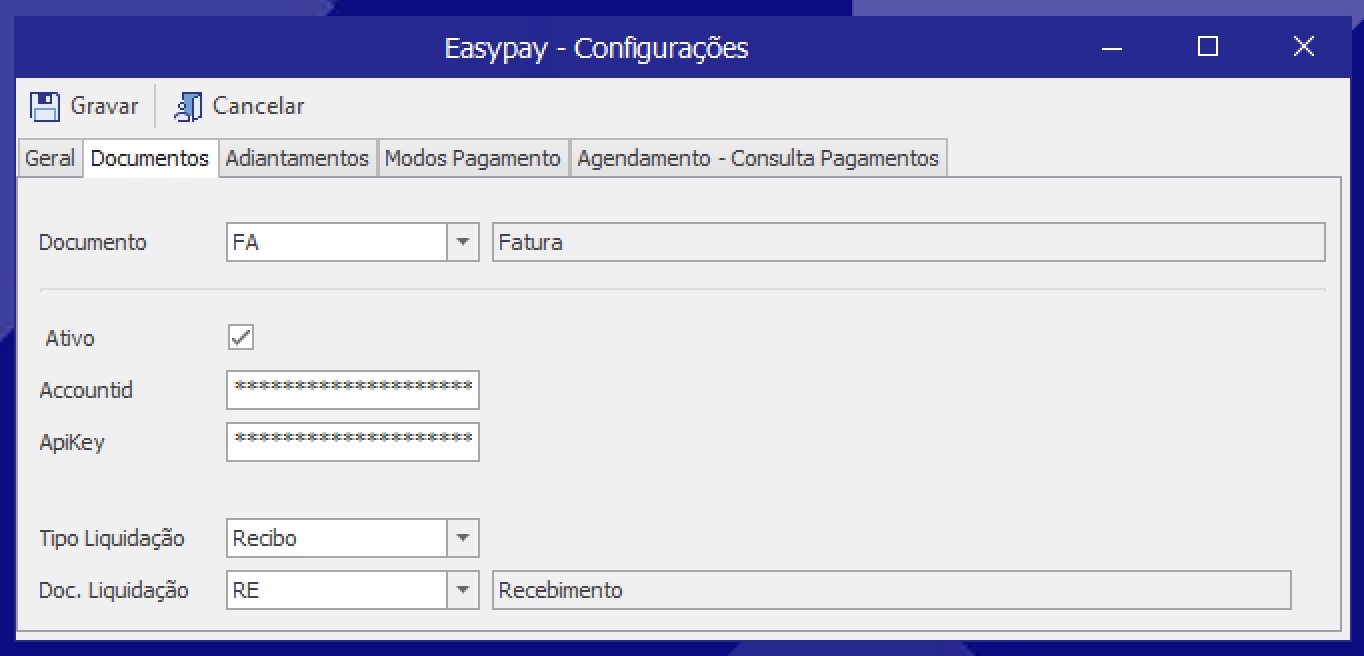
En la pestaña “Documentos” debe elegir el documento a configurar.
En esta pestaña se parametriza:
- Activación de la funcionalidad;
- Especificidad de configuración de la autenticación (heredada de la pestaña General);
- Tipo de Liquidación pretendido;
- Documento de Liquidación.
1.2.1.3 Pestaña Anticipos
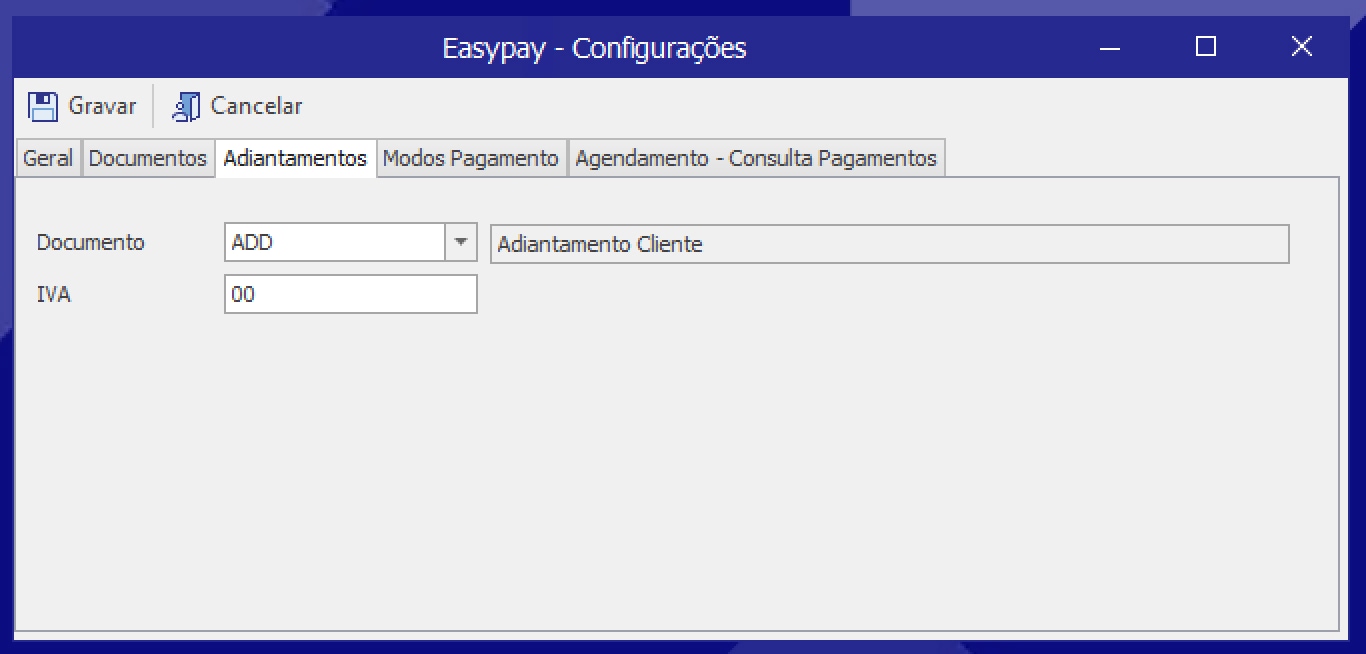
En esta pestaña se parametriza el Documento de Anticipo, es decir, el documento que se generará para liquidaciones de importes no exactos, así como el tipo de IVA a aplicar a estos documentos.
1.2.1.4 Pestaña Modos de Pago
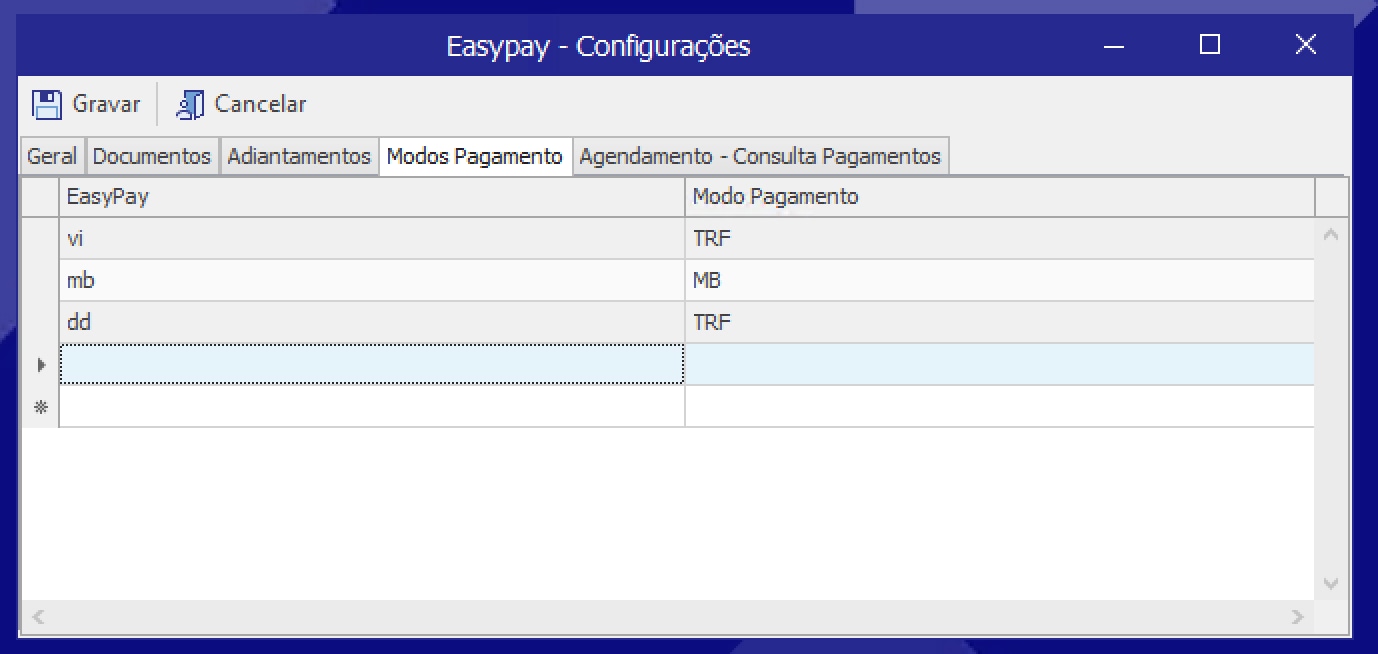
La pestaña Modos de Pago es el lugar donde debe mapear los Modos de Pago. Se deben mapear todos los medios de pago de easypay (a la izquierda) con los respectivos Modos de Pago del ERP.
1.2.1.5 Pestaña Programación – Consulta de Pagos
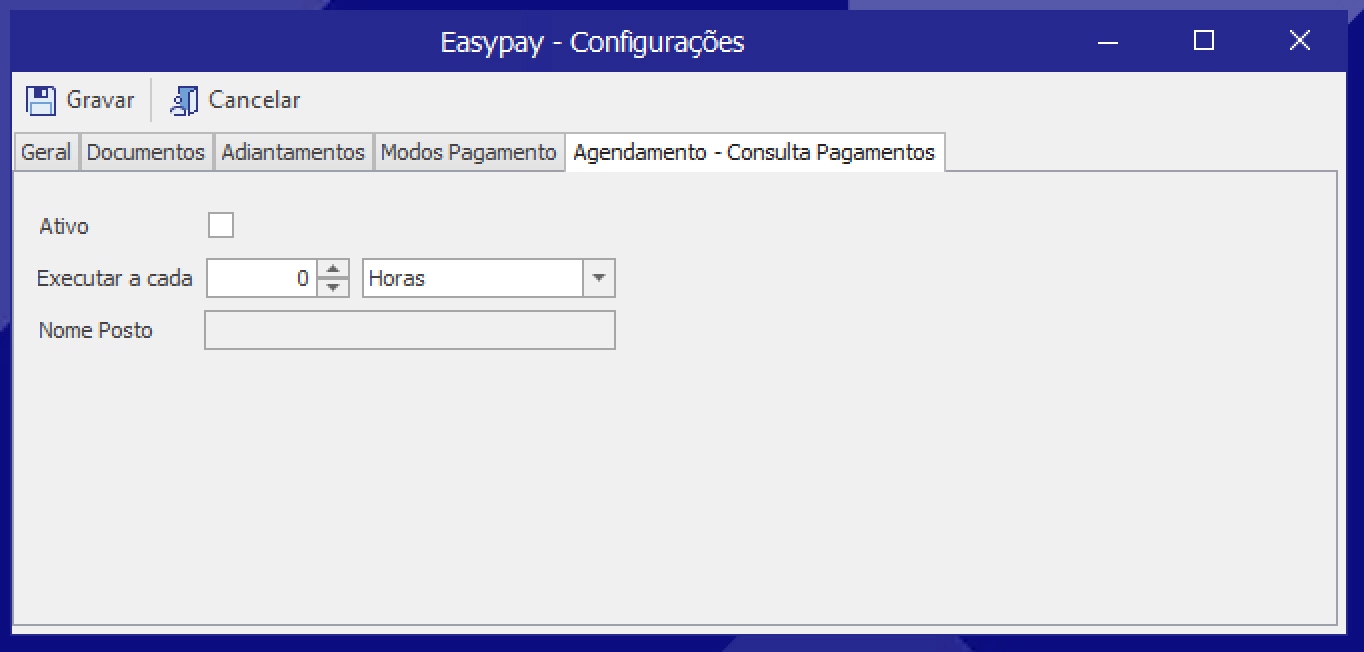
La pestaña “Programación” permite definir la periodicidad de consulta de los pagos realizados en easypay. Esta opción solo puede activarse en un único puesto (se recomienda que sea en un servidor). Para realizar esta activación, debe ejecutar el ERP como Administrador del Sistema (“Ejecutar como Administrador”).
2. Uso
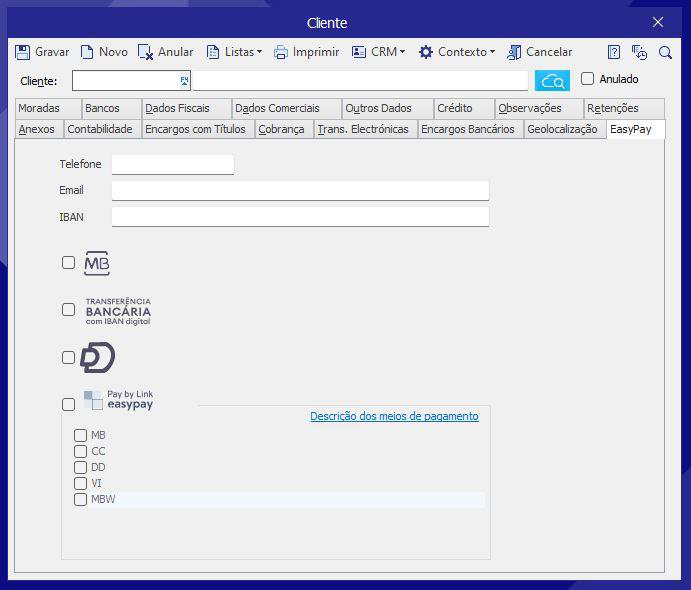
2.1.1 Creación de Clientes
En el momento de la creación de Clientes, debe completar la pestaña Easypay con los modos de pago deseados, así como los demás datos obligatorios.
2.1.2 Creación de Documentos de Ventas
La versión actual ofrece la posibilidad de gestionar pagos a través de la plataforma Easypay en el módulo de Ventas.
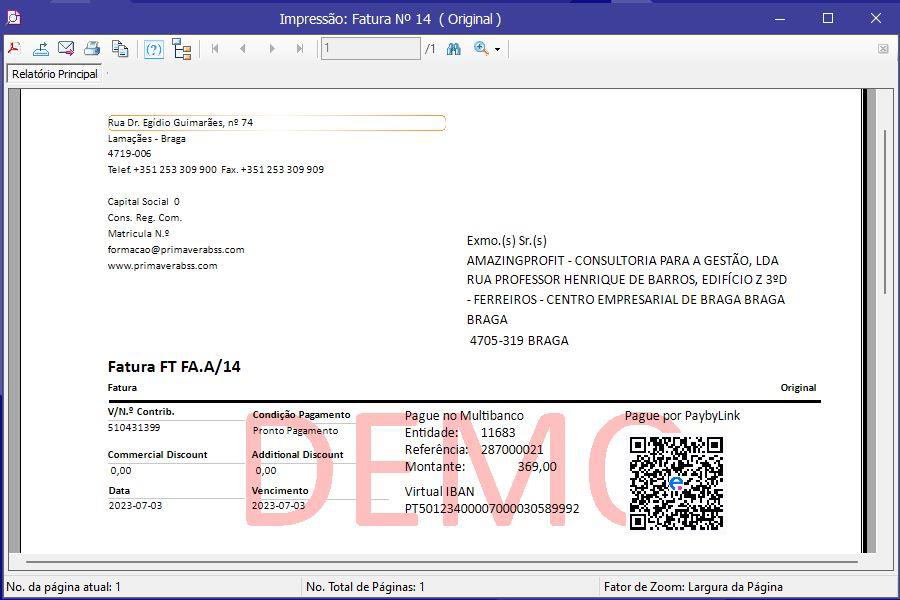
Tras guardar el documento, se ejecuta la gestión correspondiente del mismo, de acuerdo con las definiciones generales y la ficha del cliente.
En la impresión del documento se pueden observar el o los modos de pago asociados a la Ficha del Cliente.
2.1.3 Configuración de Plantilla de Impresión
En la subcarpeta (Plantillas) de instalación del Addon puede encontrar una plantilla (.rpt) como ejemplo de uso de los campos EasyPay.
Si desea personalizar una plantilla propia, los campos disponibles son los siguientes:
En la tabla CabecDoc:
-
CDU_EasypayEntity: Entidad del Pago por Multibanco;
-
CDU_EasypayReference: Referencia del Pago por Multibanco;
-
CDU_EasypayIBAN: Virtual IBAN del Cliente;
-
CDU_EasypayQR: Imagen (binary) del QR Pay-by-Link;
-
CDU_EasypayQRLink: URL del Pay-by-Link.
2.1.4 Explorador de Documentos
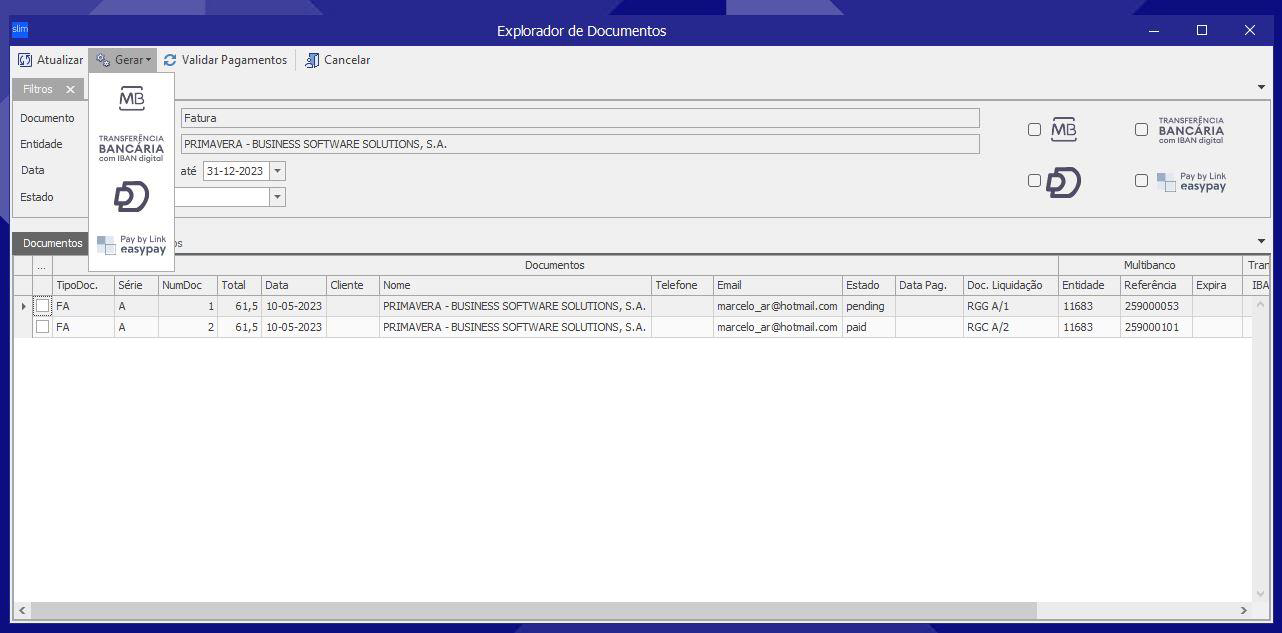
El Explorador permite consultar todos los documentos creados con Easypay activo, así como sus datos de pago y su respectiva liquidación.
En este formulario también puede generar un nuevo pago y consultar los pagos realizados en easypay.
3. Glosario de Términos
Addon: Pieza de software que amplía las funcionalidades de otra aplicación informáticas y que, generalmente, no puede ejecutarse de forma independiente.
ERP: Enterprise Resource Planning (Planificación de Recursos Empresariales).
ERP PRIMAVERA®: Solución ERP de la empresa PRIMAVERA.
PDF: Portable Document Format (Formato de Documento Portátil).