
En el backoffice easypay puede crear equipos de usuarios, con accesos a las funcionalidades que desee. Puede dar accesos distintos a varios usuarios. Para eso, solo tiene que crear un equipo.
El equipo 'Admin' tiene acceso a todas las áreas del Backoffice y está creado automáticamente cuando crea una Cuenta de Pagos easypay.
Cada equipo puede tener accesos a información y funcionalidades diferentes. Por ejemplo:
-
Equipo Nivel 1 – solo puede acceder a la información de transacciones. No puede generar pagos.
-
Equipo Nivel 2 – puede acceder a la información de transacciones y aún generar pagos.
Para crear un equipo en el Backoffice easypay:
1. Acceda al Backoffice easypay;
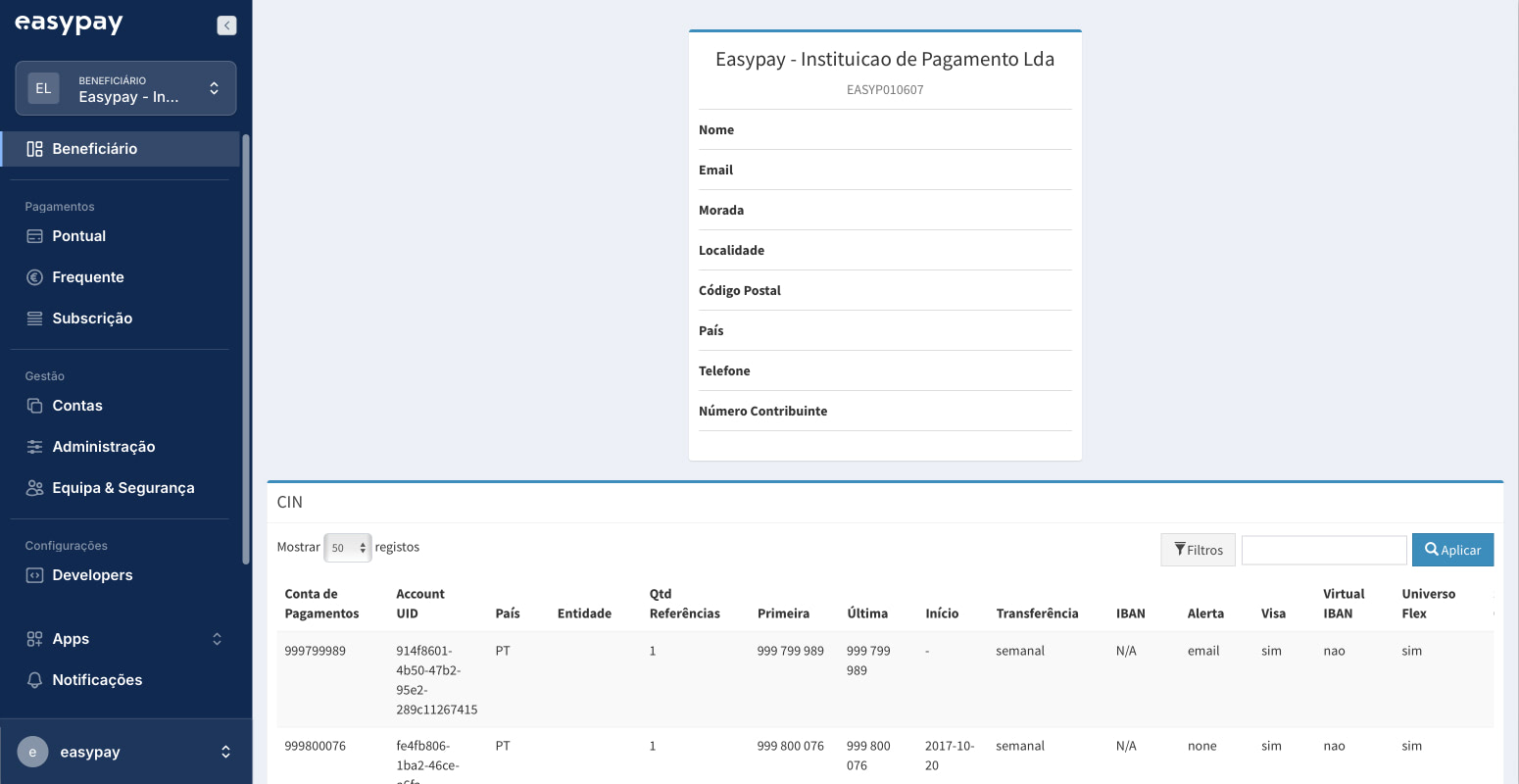
2. Seleccione en Gestión menú 'Equipo & Seguridad' > 'Nuevo Equipo';
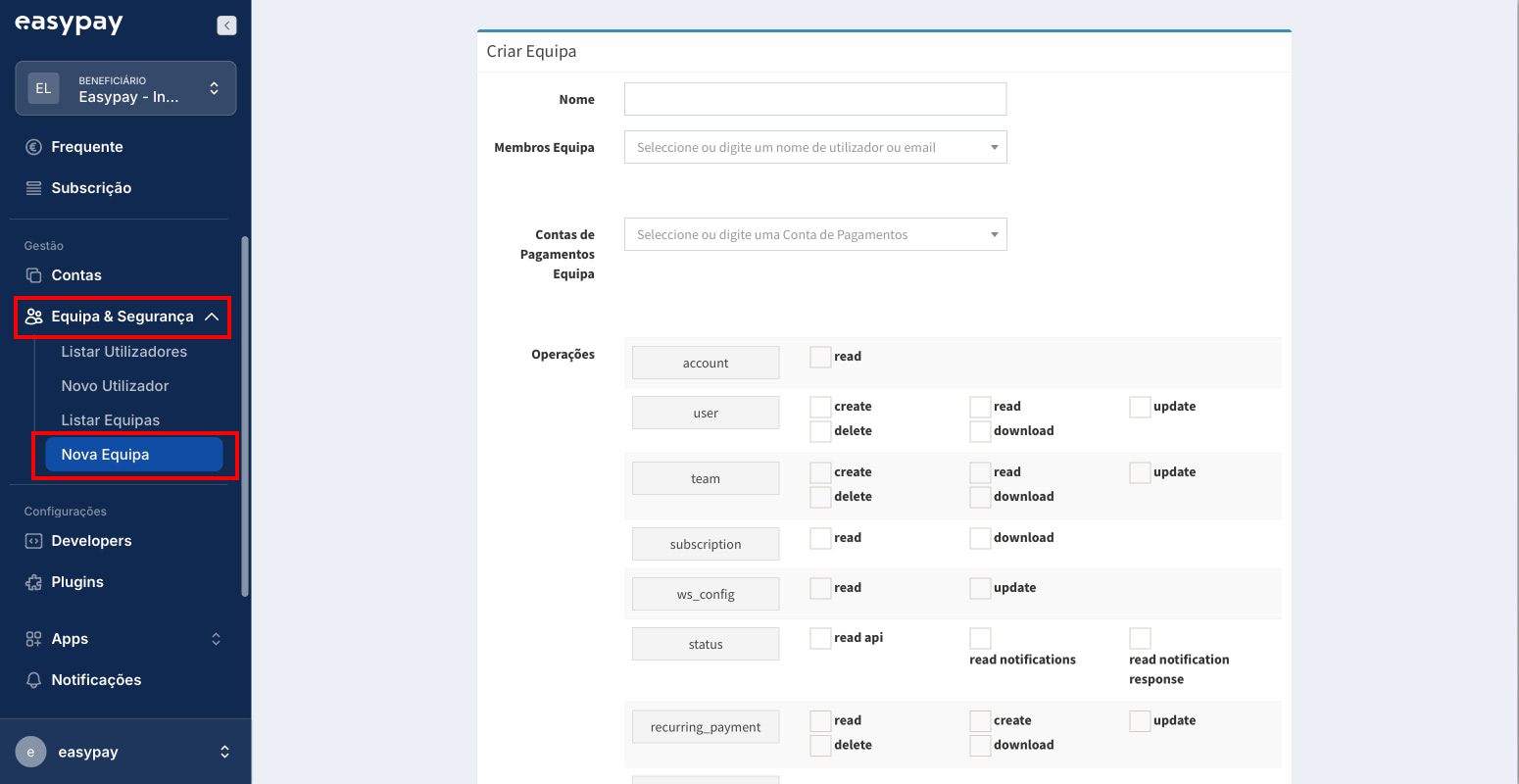
3. Complete el Nombre del equipo;
4. En 'Miembros Equipo' seleccione al menos un usuario que pertenezca al equipo 'admin';
5. 'Cuentas de Pagos Equipo' – Seleccione las cuentas de pagos a las que el equipo tendrá acceso;
6. En 'Operaciones' encuentra las áreas a las que puede dar acceso al equipo:
- account – Menú 'Beneficiario';
- user – Menú 'Usuarios';
- team – Menú 'Equipos';
- subscription – Menú 'Suscripciones';
- ws_config – Menú 'Web services';
- status – Menú 'Web Services', acceso al 'Status API';
- recurring_payments – Menú 'Pagos Recurrentes';
- quick_easypay – ignore;
- multibanco – Menú 'Referencias Multibanco';
- form – Menú 'Formularios';
- easyref – Menú 'Cuenta de pagos';
- direct_debit – Menú 'Débitos Directos';
- credit_card – Menú 'Tarjeta Crédito';
- mbway – Menú 'MBWay';
- upload spreadsheet – ignore;
- api_XY – Menú Subir 2 APIs;
- frequent_payment – Menú 'Pagos Frecuentes';
- apikeys – Menú 'Web Services', acceso a 'Configuración API 2.0';
- fastbilling – ignore;
- splits – ignore;
- fpa – Menú 'Cuenta de Comisiones';
- easypay_now – ignore.
7. Para cada área seleccione las funcionalidades a las que desea dar acceso, como por ejemplo:
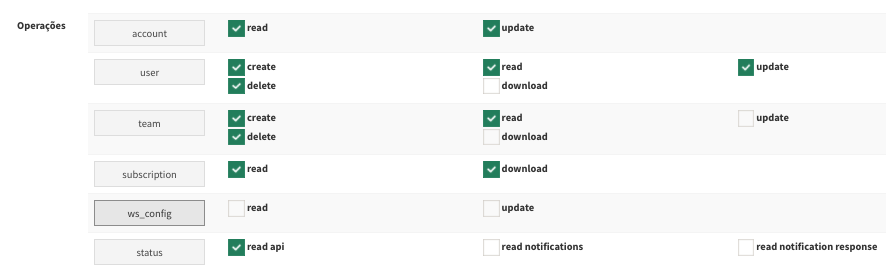
- read – leer;
- update – actualizar;
- create – crear;
- delete – borrar;
- download – descargar un documento;
- read notification – leer notificaciones;
- print – imprimir;
- read notifications response – leer notificaciones de respuesta;
- archive – archivar;
- notify beneficiary – notificar al beneficiario;
- create purchase – crear compra;
- capture – capturar compra;
- cancel – cancelar;
- refund – devolver;
8. Cuando termine haga clic en 'Enviar'