
Subscrições
Pode criar e gerir as subscrições dos seus clientes através do Backoffice easypay, desde que o meio de pagamento Débitos Diretos esteja contratualizado.
As subscrições terão, ao contrário dos pagamentos frequentes, uma periodicidade e valor fixos.
Para criar pagamentos por subscrição via backoffice deverá seguir os seguintes passos:
- Backoffice easypay
- Menu Subscrição > Novo
- Após aceder ao backoffice easypay clique em Subscrição e siga as instruções a seguir:
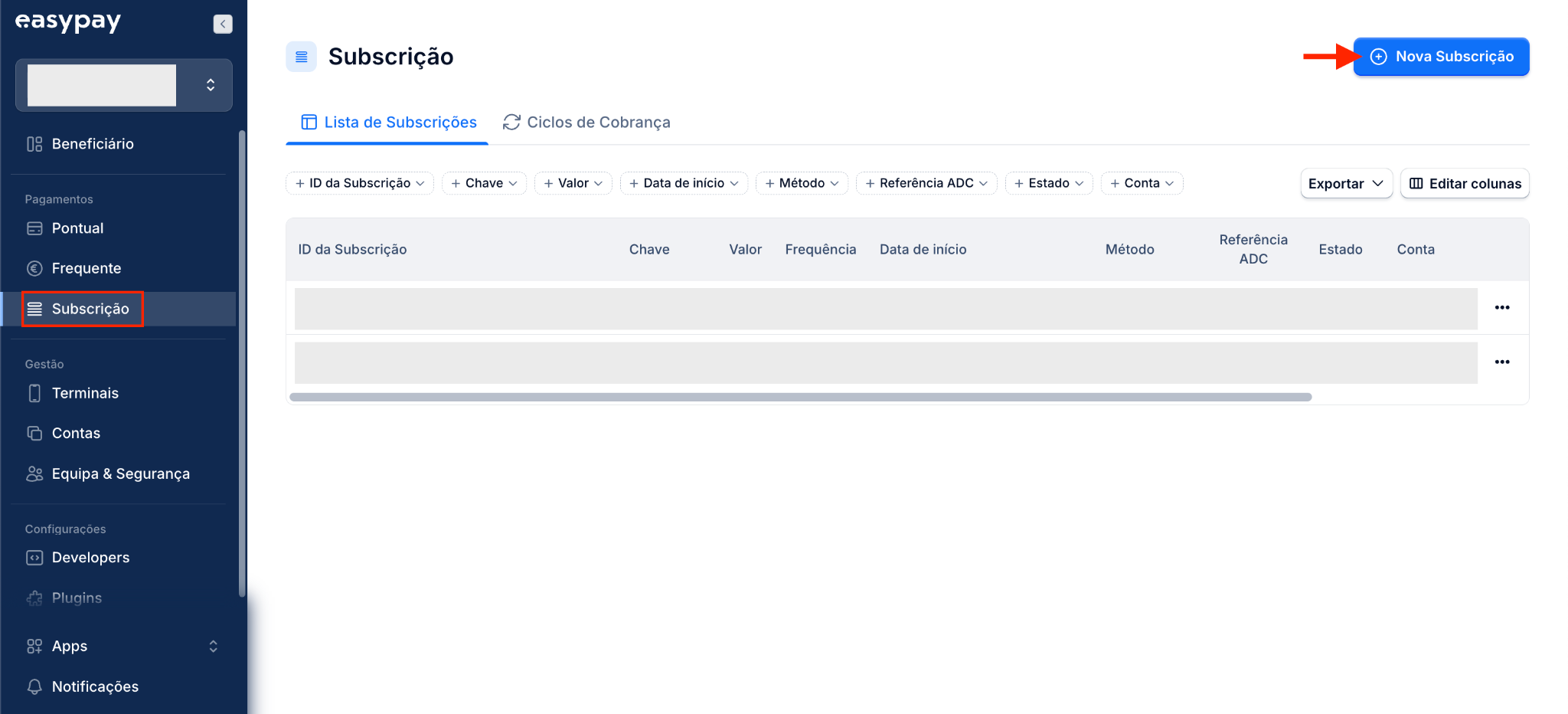
2. Proceda ao preenchimento dos dados:
Campos marcados com * são de preenchimento obrigatório
- *Conta de pagamento onde será creditado o montante pago
- *Frequência que serão feitas as cobranças
- a *Data/Hora de Início da cobrança
- a *Duração da subscrição: ilimitada / com data de expiração / expiração após um número de capturas
- ID Pagamento Frequente: apenas deve adicionar o identificador de um pagamento frequente já existente. Caso não tenha pagamentos frequentes este campo deverá ficar em branco.
- *Método de pagamento: Cartão Visa/Mastercard ou Débito Direto
- *Captura imediata: Sim/Não - caso escolha “Sim” será enviada uma cobrança imediata ao cliente (logo após criar a subscrição), portanto, para além das cobranças da Subscrição irá ter uma cobrança extra na data da criação da Subscrição.
- *Valor: valor das cobranças da subscrição
- Chave do pagamento: informação que irá aparecer no seu extrato de movimentos. Esse campo não é obrigatório, mas é recomendado o seu uso, podendo adicionar, por exemplo, o nº do cliente/fatura/encomenda, etc.
- *IBAN: Iban onde serão enviadas as cobranças (são apenas permitidos IBANs Espaço SEPA)
- *Nome titular da conta
- *Nome/Email/Telefone: nome da pessoa que assina o mandato
- Chave: informação para ser usada na identificação do pagamento (pode utilizar a mesma Chave de Pagamento referida anteriormente)
- Chave de captura: informação para ser usada na identificação do pagamento (pode utilizar a mesma Chave de Pagamento referida anteriormente)
- Creditar outra conta: selecione “Sim” caso pretenda que o montante seja creditado em outra conta de pagamento easypay indique o seu UUID (disponível no menu Beneficiário)
- *Tentativas após falha: poderá selecionar até 2 retentativas de cobrança caso a cobrança original não tenha sido realizada com sucesso.
- Descrição: poderá adicionar uma descrição da retentativa da cobrança
- Nome/Email/Telefone/Idioma/NIF/Chave: dados do cliente a ser cobrado
Pagamentos Frequentes
Pode criar e gerir os pagamentos frequentes dos seus clientes através do Backoffice easypay.
Estes pagamentos, ao contrário das subscrições, permitem ao cliente, quando efetua uma nova compra, não ter que voltar a introduzir os dados de pagamento,
- Backoffice easypay
- Menu Frequente > Novo
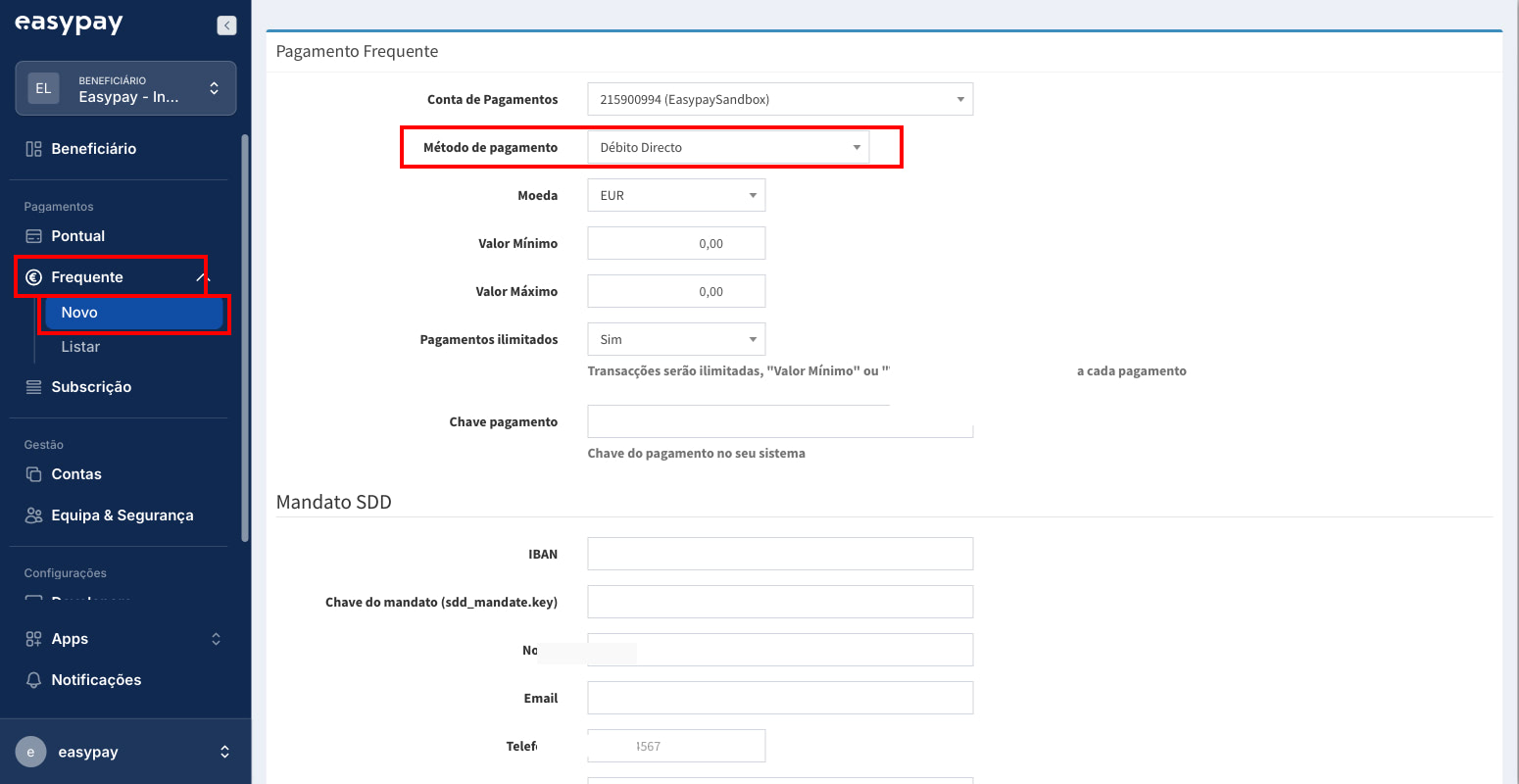
- Definir os parâmetros solicitados:
- Pagamento
- Conta de Pagamentos – a conta easypay que vai utilizar para as cobranças
- Método de pagamento – Cartão Visa & Mastercard, Débito Direto e Multibanco
- Valor mínimo e máximo autorizado para as cobranças
- Pagamentos ilimitados – Colocar “sim” para número de pagamentos ilimitados, ou “não”.
- Chave pagamento – Identificador do vosso lado para o pagamento, pode ser número de sócio/nome aluno/fatura/NIF
- Mandato SSD (estes campos ficam visíveis caso o método pagamento selecionado seja Débito Direto)
- IBAN, Nome, Email, Telefone, Titular da Conta – Obrigatório
- Dados do detentor da conta onde será efetuado o débito
- Número máximo de débitos: se colocou "não" em 'pagamentos ilimitados' deverá preencher este campo com '0'
- Cliente
- Nome, Telefone, NIF – obrigatório preencher
- Email – opcional
- Pagamento